Редактор постов Sponsr — описание всех возможностей
Посты на Sponsr (включая этот) пишутся в редакторе. Разберем все возможности и особенности этого редактора. Помимо редактирования текста, тут много специфический функций. Разбираем подробно все возможности.
Заголовок и блок тизера
При создании поста, первым делом надо придумать заголовок. Обратите внимание, что заголовок будет виден как платным подписчикам, так и всему миру. Поэтому желательно, чтобы он был информативным и по возможности интригующим.
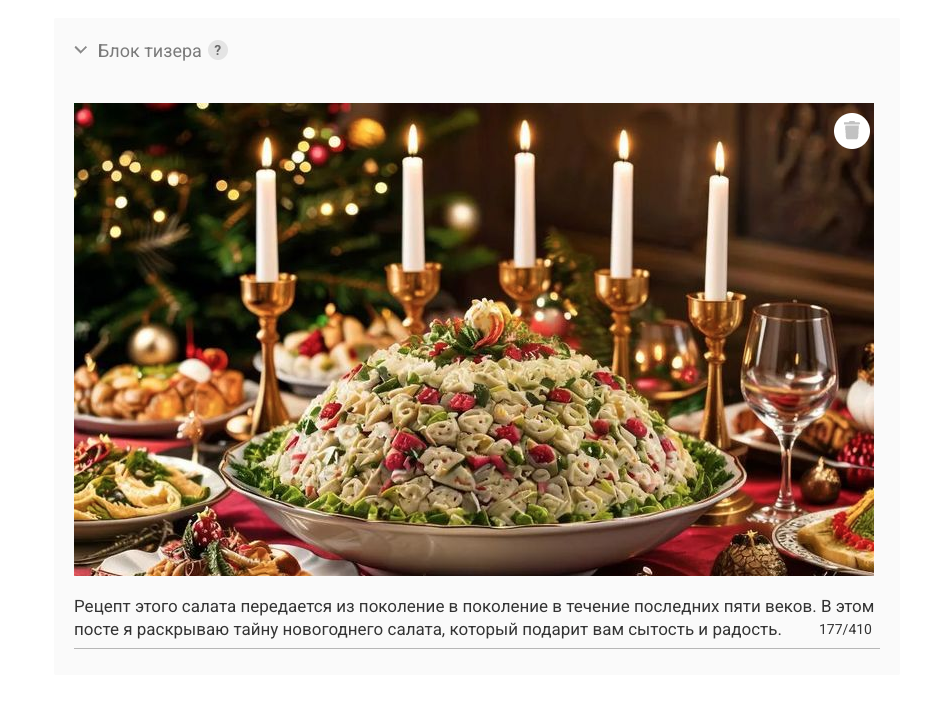
Под заголовком находится блок тизера — он нужен для привлечения внимания аудитории к платным постам. Блок будет виден пользователям, которые не заплатили за подписку. Также он отобразится в письмах рассылки и соцсетях:
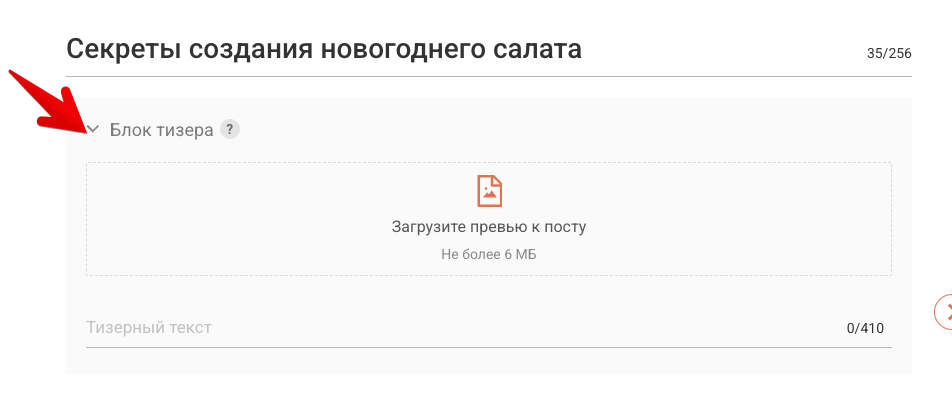
Вы можете оставить блок тизера пустым. Но мы рекомендуем заполнять этот блок:
Если вы не пользуетесь блоком тизера, то можете свернуть его, чтобы он не занимал много места:

❗При создании публичного (не платного) поста — блок тизера исчезает.
Инструменты работы с текстом
Основную часть страницы занимает редактор текста:
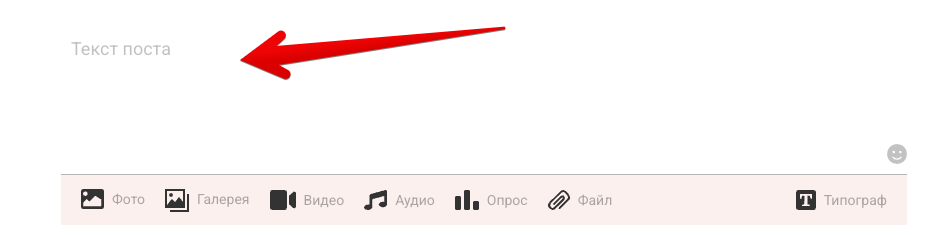
Когда напишите в редакторе какой-то текст, выделите одно слово или целый абзац — рядом с ним появится панель инструментов:
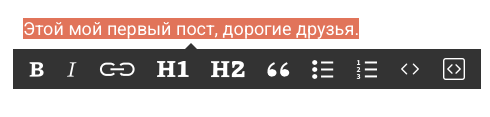
Назначения этих инструментов скорее всего понятны интуитивно, но мы коротко покажем, что они делают (пойдем слева направо по картинке выше):
Полужирный текст
Курсивный текст
Заголовок 1
Заголовок 2
Абзац с цитатой, например: Проблема цитат в сети Интернет заключается в том, что люди безоговорочно верят в их подлинность. В. И. Ленин
- Маркированный
- список
- Нумерованный
- список
Вставка строчного кода <b>важное</b> внутрь строки
<!-- Блок многострочного кода -->
<head>
<title>Монетизация контента</title>
</head>
Медиа контент и аттачи
В каждый пост можно вставить медиа контент. Делается это с помощью панели внизу:

- Фото — вставка картинок в том место поста, в котором стоит курсор. Вы можете выбрать несколько картинок одновременно. Также вы можете вставлять картинки из буфера обмена.
- Галерея — выберите несколько фотографий, и они объединятся в одну галерею, состоящую из небольших миниатюр, которые открываются при нажатии. Это полезно, когда вы хотите показать читателем много фотографий, но при этом не хотите занимать много места внутри поста. Галерею можно создать и удалить, но нельзя редактировать. Так что если хотите что-то изменить в созданной галереи — удалите ее и создайте заново.
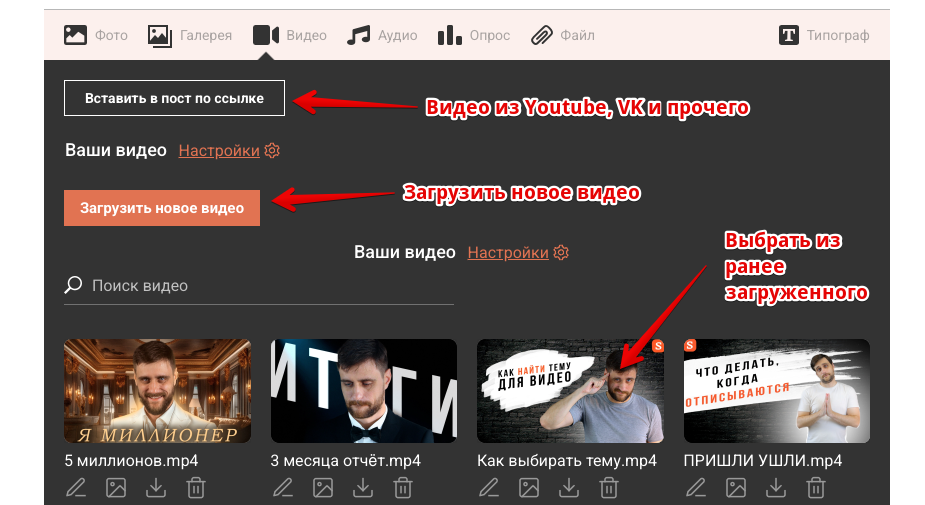
- Видео — на картинке ниже вы видите основные возможности этого раздела. Вы можете вставить в любое место поста видео плеер из Youtube, VK, Rutube и других популярных видео хостингов. А также можете воспользоваться нашим внутренним видео хостингом, который работает на российской платформе «Кинескоп». Использование Кинескопа платное, стоит 1% от выручки вашего проекта (если выручки нет, то платить ничего не нужно). Но с 1 апреля 2026 года мы вынуждены поднять цену до 1,5% от оборота проекта. Получается, что проект с оборотом 10 тыс. руб. заплатит за видеохостинг 150 руб. комиссии + 7,5 руб. НДС. Стоимость видеохостинга получится 157,5 руб. По-умолчанию, Кинескоп не подключен, в этом случае вы тоже можете подгружать свои видео, но они будут прикрепляться в виде файлов-аттачей внизу поста.
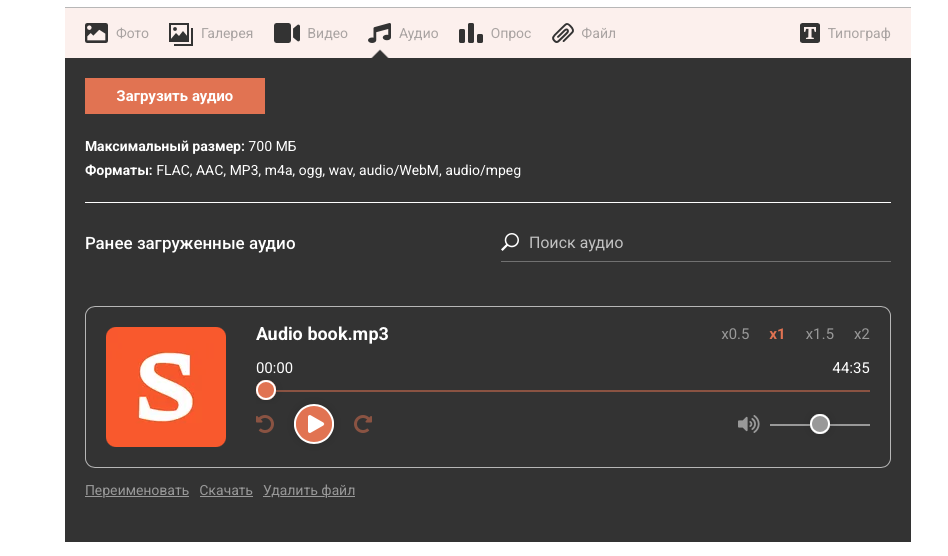
- Аудио — в этом разделе вы можете прикрепить к посту аудио файл, например, подкаст. При подгрузке аудио файла внизу поста автоматически добавляется аудио плеер. Этот плеер всегда находится внизу поста, автор не может переместить плеер в произвольное место (в отличии от картинок и видео плееров). К посту можно прикрепить несколько аудио файлов.
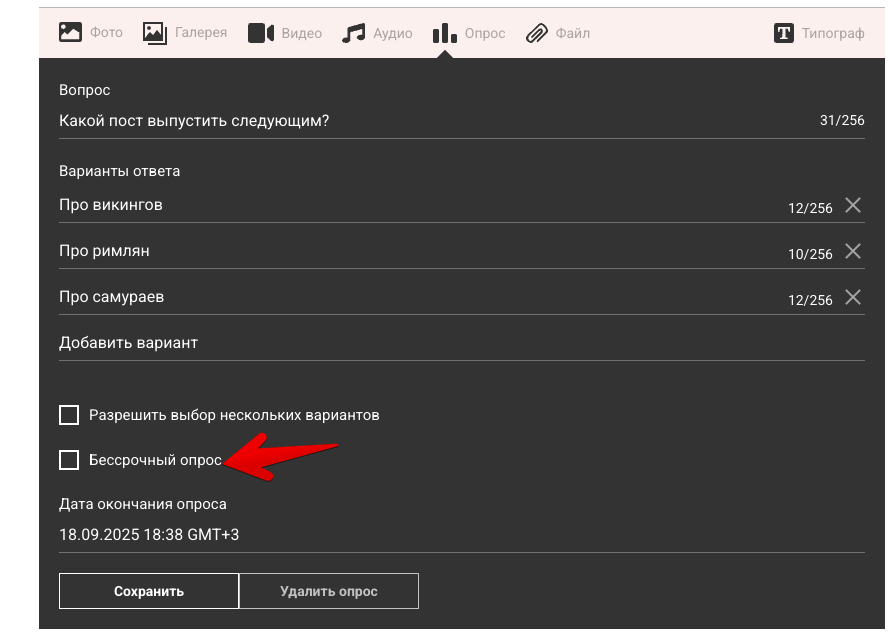
- Опрос — автор может встроить в пост опрос подписчиков. Например, голосование за тему следующего поста. Опросы, как и аудио плеер, автоматически размещаются внизу поста. Автор может задать время жизни опроса, как показано на картинке:
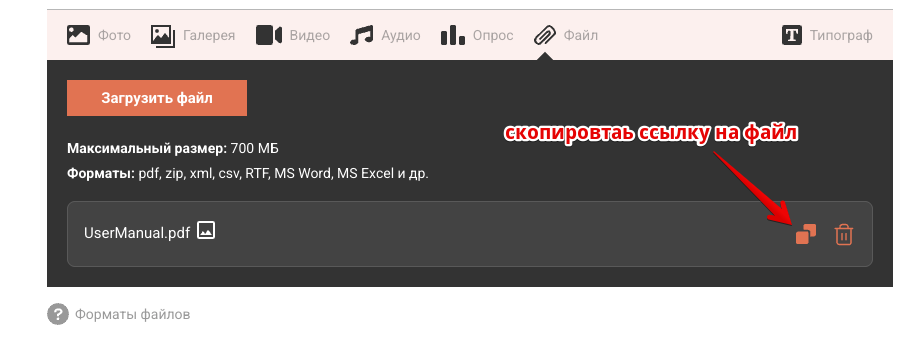
- Файл — в этом разделе можно прикрепить аттач к посту — любой файл, который отобразится внизу поста. Если вы хотите сослаться на файл где-то в тексте поста, скопируйте ссылку на прикрепленный файл, как показано на картинке ниже:
- Эмодзи — справа около панели инструментов есть серый смайлик, с его помощью вы можете вставить в пост различные эмодзи:

Возможности встроенного видеохостинга
В предыдущем разделе мы рассказали, как разместить видео через встроенный видеохостинк «Кинескоп». Если вы пользуетесь этой возможностью, то вам доступны дополнительные возможности:
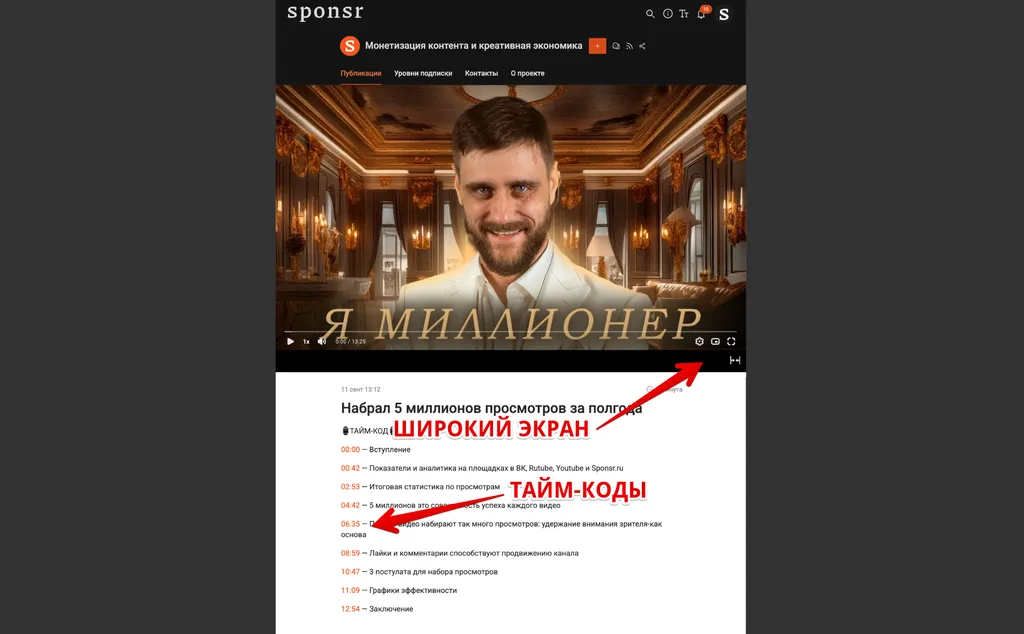
- Тайм-коды — в любом месте поста напишите тайм-коды, например 03:20 — Читаем письма читателей, где цифры — это минуты или секунды (можно часы: минуты: секунды). Ссылки на цифры при этом ставить не нужно, они проставятся автоматически при публикации поста. Но важно соблюдать два условия: видео должно быть вставлено через внутренний видео хостинг и находиться выше тайм-кодов. Т.е. тайм-коды должны быть ниже видео в посте.
- Широкий экран — если вы вставите видео в начале поста (раньше него в посте ничего не будет), то для пользователей автоматически включится широкий экран для видео. Видео будет растянуто на всю ширину экрана и верх экрана будет с темным фоном, даже если включена светлая тема. Каждый пользователь сможет при желании выйти из этого режима (кнопка справа внизу под видео).
Настройки публикации
В правой колонке вы можете видеть опции, касающиеся публикации поста:
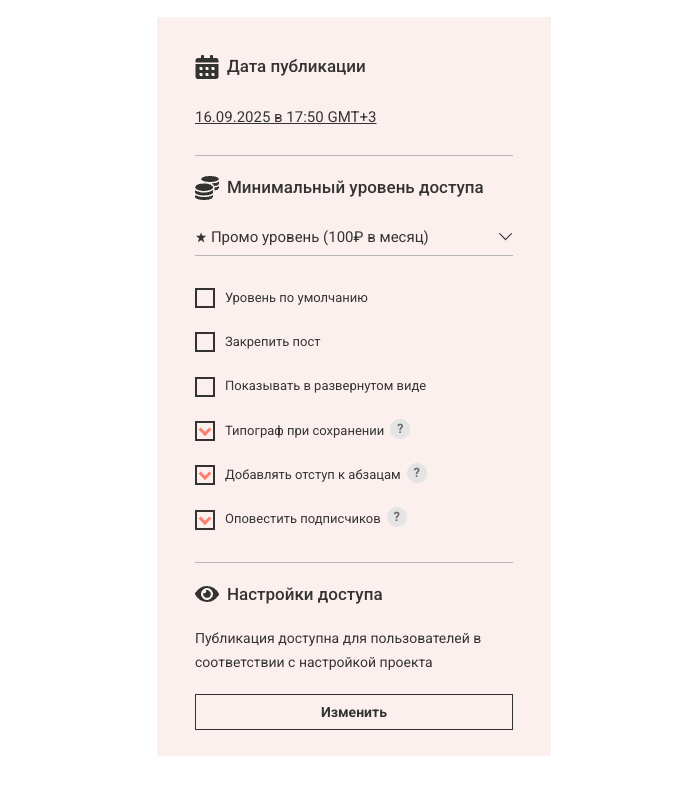
- Дата публикации — время, когда пост будет опубликован. По-умолчанию подставляется текущая дата. Вы можете выбрать любую другую дату, как в прошлом, так и в будущем. При выборе в прошлом — пост появится в ленте постов сразу же (при этом будут отправлены уведомления всем подписчикам). При выборе даты в будущем — пост попадает в «Запланированные» и будет опубликован при наступлении заданного автором времени. При этом оповещения подписчикам отправятся в эту же назначенную дату.
- Минимальный уровень доступа — автор может сделать любой пост публичным (доступным для всех бесплатно) или включить в любой платный уровень (цену уровней автор задает самостоятельно в настройках проекта). Подписчики дорогих уровней имеют доступ к постам более дешевых уровней.
- Уровень по-умолчанию — если вы выбрали в поле «Минимальный уровень доступа», скажем, «Промо уровень», а после поставили флажок «Уровень по-умолчанию», а потом опубликовали пост — после этого «Промо уровень» станет подставляться автоматически во все новые посты (пока вы не решите задать другой уровень по-умолчанию).
- Закрепить пост — пост с этим флажком закрепляется сверху ленты постов вашего проекта. Закрепленный пост будет наверху, независимо от даты публикации. Закрепить можно только один пост. Если на проекте уже есть закрепленный пост, а вы закрепляете второй — то новый пост станет закрепеленным, а старый перестанет быть закрепленным.
- Показывать в развернутом виде — обычные посты в ленте проекта публикуются в свернутом виде, показываются только три первых строчки текста или первое видео или фотография. Но посты с этим флажком публикуются в ленте постов проекта развернутыми — показывают все содержимое прямо в ленте. Рекомендуем использовать эту функцию только для коротких постов. ❗Внимание: положение этого флажка запоминается на будущее, т. е. если вы один раз изменили его положение, то в новых постах это положение запомнится и будет подставляться до тех пор, пока вы его не измените.
- Типограф при сохранении — Типограф меняет кавычки и тире на правильные «как в типографии». Текст выглядит профессиональнее и приятнее для чтения. Если выбран этот пункт, текст будет автоматически типографиться при каждом сохранении. Вы можете отключить этот пункт и применять Типограф вручную, нажимая на кнопку «Типограф» на панели инструментов внизу.
- Добавлять отступ к абзацам — если этот флажок включен, после абзаца появляется вертикальный отступ, это улучшает чтение и упрощает написание текстов. Но некоторые авторы привыкли создавать параграфы с помощью пустой строки (два раза нажимая на Enter). Для таких авторов этот флажок лучше отключить. Рекомендуем оставлять этот флажок включенным — это лучше соответствует стандартам текста на сайтах.
- Оповестить подписчиков — При публикации поста мы отправим уведомление в электронной почте и телеграме всем подписчикам уровня и тем, кто отслеживает ваш проект. Если опубликовать пост прошедшей датой или будущей — уведомление все равно сработает. Если вы хотите опубликовать пост тайно, снимите этот флажок. Настройка работает только при первой публикации поста, если вы редактируете пост, то уведомления не отправляются, независимо от настройки.
- Настройки доступа — в настройках приватности проекта автор задает будет ли у подписчиков доступ к архивным постам (вышедшим до того, как пользователь подписался на проект) или архивные посты надо докупать за дополнительные деньги. При создании поста, этой кнопкой «Настройки доступа» можно переопределить настройки проекта для одного поста. Например, в каком-то проекте архив доступен за дополнительные деньги, но вводный пост автор хочет сделать доступным всем подписчикам без дополнительный платы, в этом случае для поста полезно переопределить настройки. ❗Внимание: пользуйтесь этой настройкой аккуратно, она создана для постов-исключений, не используйте ее часто (для этого есть настройки проекта).
Несохраненные изменения
Каждый пост автоматически сохраняется каждые несколько минут. В правой колонке вы можете увидеть историю этих авто сохранений:
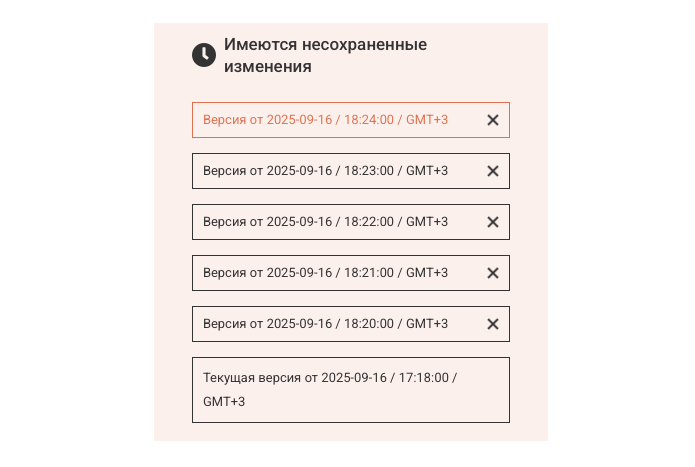
При необходимости, вы можете вернуться к старой версии.
Что делать, если компьютер завис и пост пропал?
Если вы создали пост и не сохраняли его как черновик и не публиковали, и у вас завис браузер или компьютер и все пропало — в этом случае создайте новый пост и в правой колонке этого нового поста найдете авто сохранения пропавшего поста. Сможете их восстановить потерянный пост.
Подборки
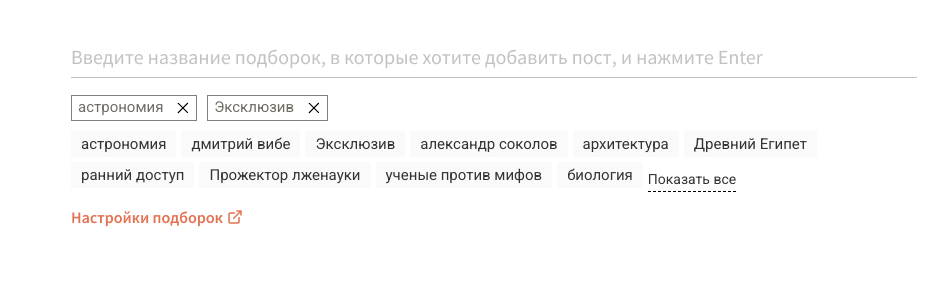
Каждый пост можно добавить в одну или несколько подборок. Подборки — позволяют объединять посты, связанные одной темой. Например, цикл лекций или разбор сериала, где каждая серия — отдельный пост. Пользуйтесь подборками — это помогает вашим читателям находить нужные посты.
❗Важно: не добавляйте один пост в множество подборок. Подборки — это не хэштеги в Инстаграме, это скорее плейлисты в Ютубе.
SEO информация
Внизу страницы вы найдете блок «SEO информация» (блок по-умолчанию свернут). В нем вы можете переопределить Title tag и Meta description для вашего поста.
Если вы не знаете, что такое SEO и зачем нужно переопределять поля — просто не трогайте эти настройки, и для ваших постов будет все работать наилучшим образом. Эти поля созданы для тонкой настройки SEO специалистами, в большинстве случаев их трогать не требуется.
Кнопки публикации

- Опубликовать — при нажатии этой кнопки пост публикуется, попадает в ленту проекта, а подписчикам уходят уведомления о новом посте (если они не были отключены для данного поста). Если вы изменили дату публикации на прошлое или будущее, эта дата появится прямо на кнопку «Опубликовать».
- Сохранить как черновик — после нажатия этой кнопки вы остаетесь в редакторе поста и можете продолжать работу над постом. А сам пост появляется в разделе «Черновики». Эта кнопка предназначена для сохранения поста без публикации.
- Предпросмотр — с помощью этой кнопки вы можете посмотреть, как будет выглядеть будущий пост.
Множество полезных статей и видео для авторов Sponsr: sponsr.ru/monetization/94509/Pomoshch_avtoram_Sponsr
Если нужна помощь — обращайтесь в службу поддержки support@sponsr.ru
