Работа с цветом. Часть 1

Сегодня поговорим про один из уровней контроля за изображением — это цвет. Наряду с композицией и освещением цвет сильно влияет на настроение изображения, вызывает определённые ассоциации, является привлекающим фактором. Не обязательно яркий цвет, кстати, даже отсутствие цвета может привлечь внимание — про эстетику чёрно-белой фотографии тоже не забываем.
Итак, при генерации изображения есть два основных подхода — описание текстом и визуальный референс:
- Описание текстом цвета.
- Описание текстом градиентов.
- Описание текстом через контекст.
- Через освещение (в терминах фотографов).
- С помощью изображения с набором цветных плашек.
- С помощью другого художественного изображения.
В этой публикации затронем пункты 1-2, а остальные во второй и третьей частях.
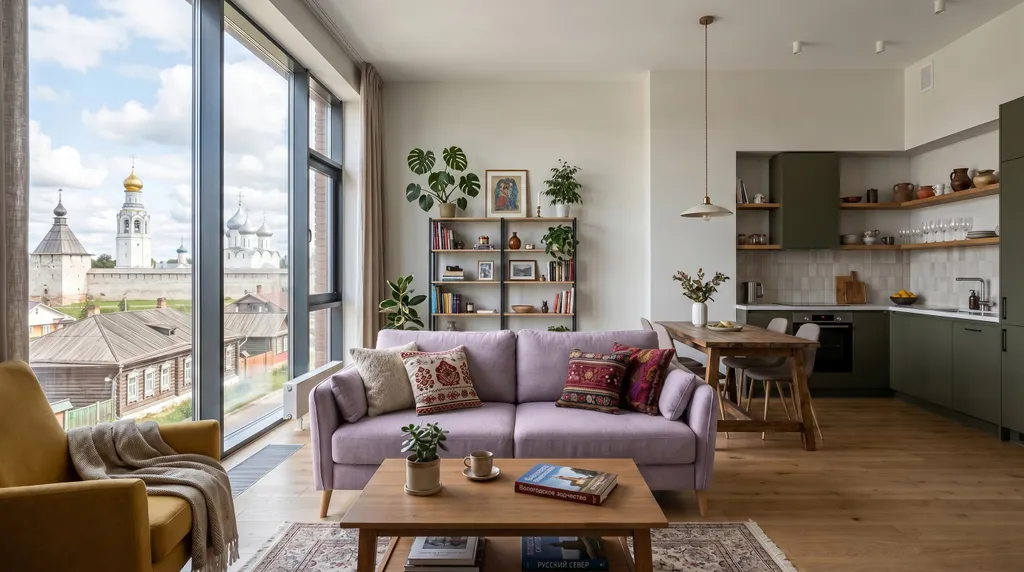
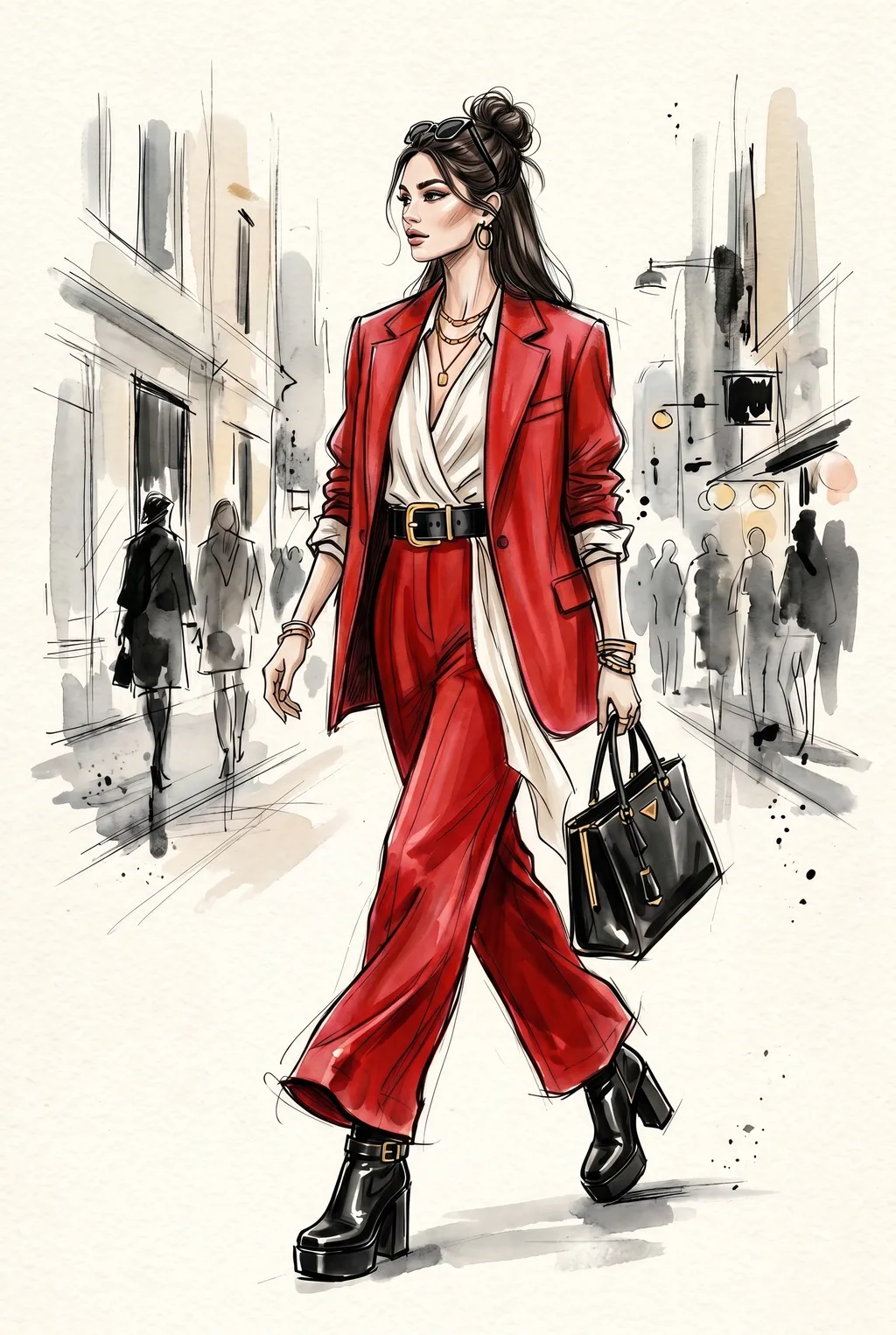
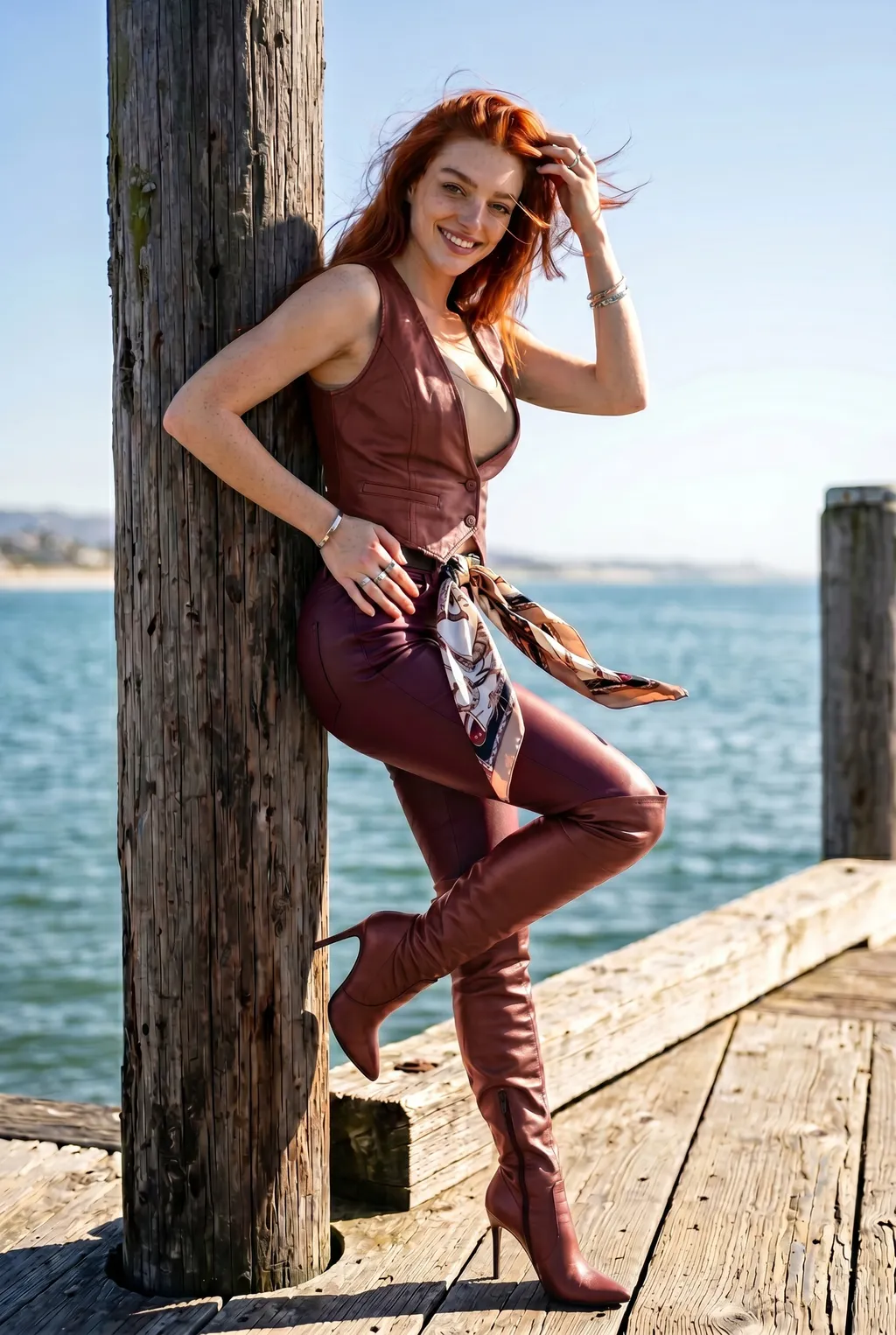
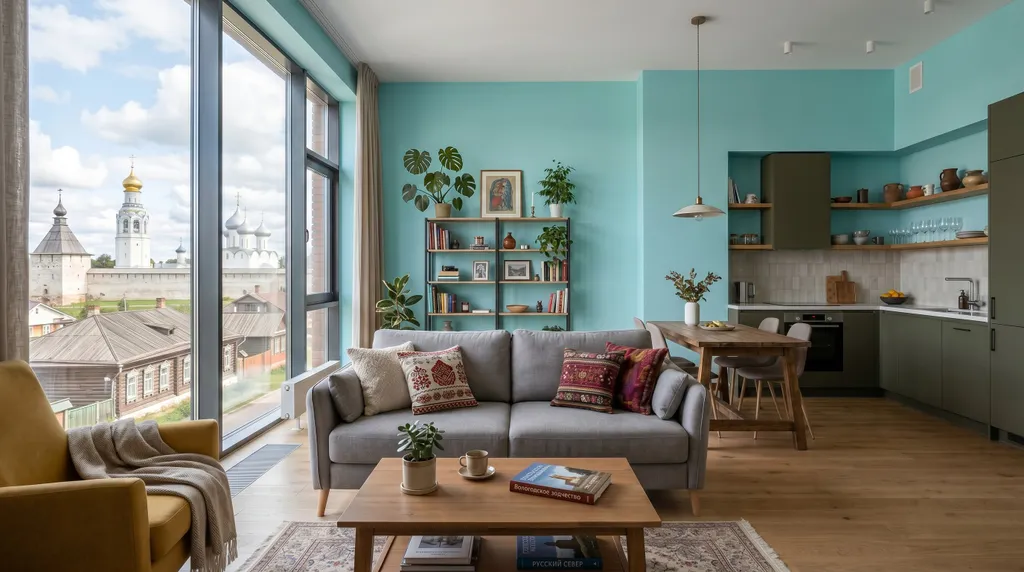
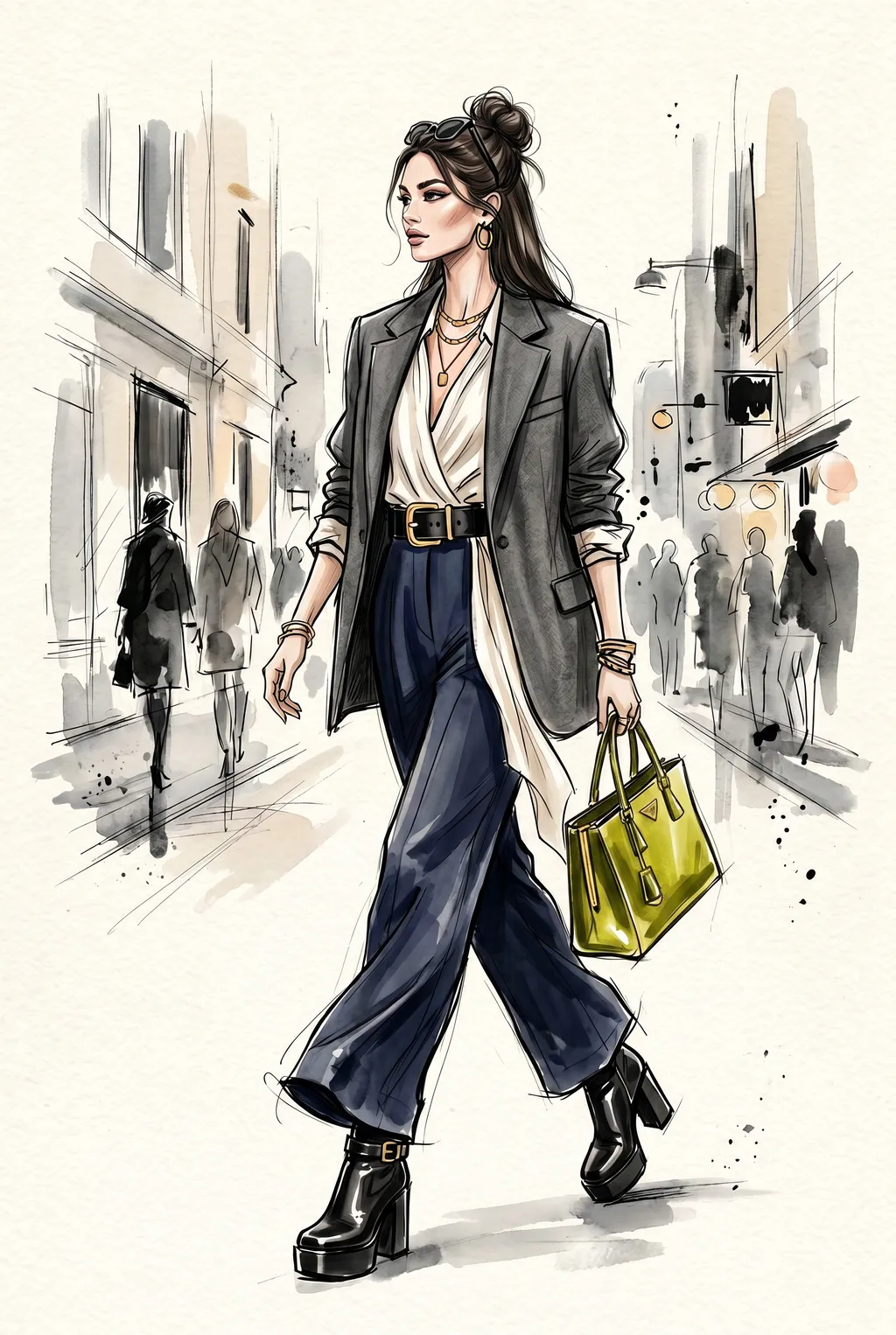
В качестве наглядного материала возьмём три исходника: интерьер, портретную фотографию и фешн-набросок.
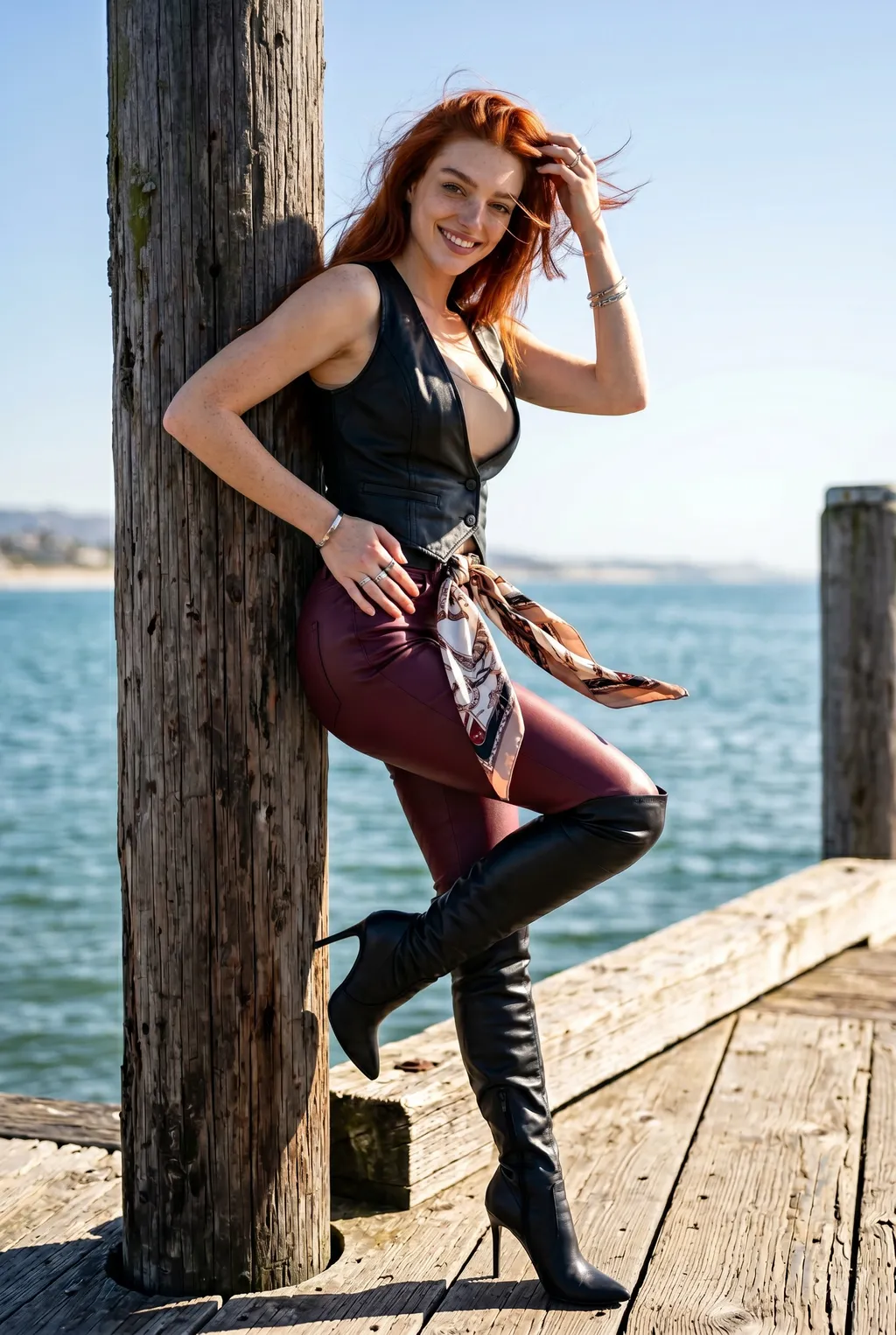
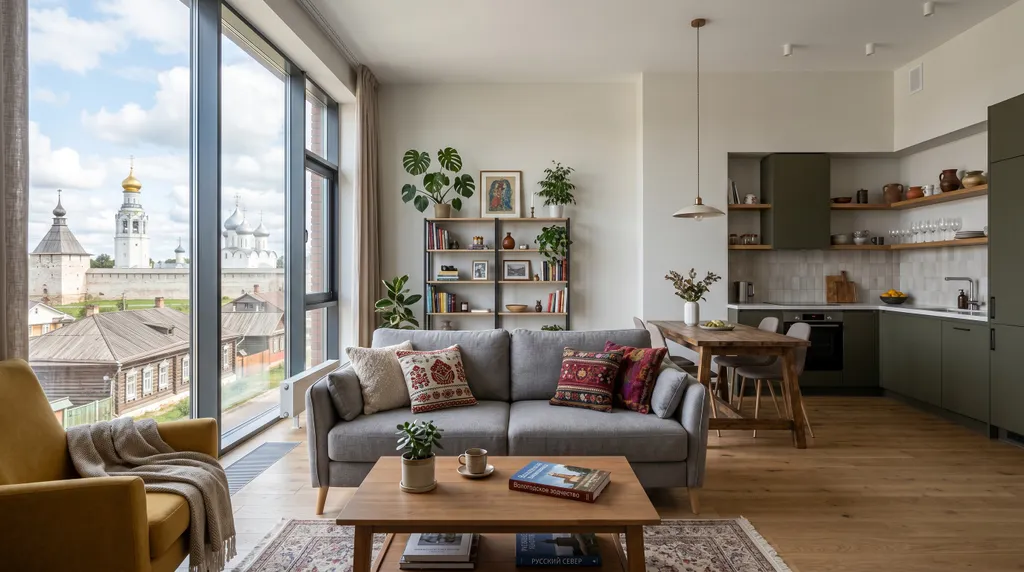
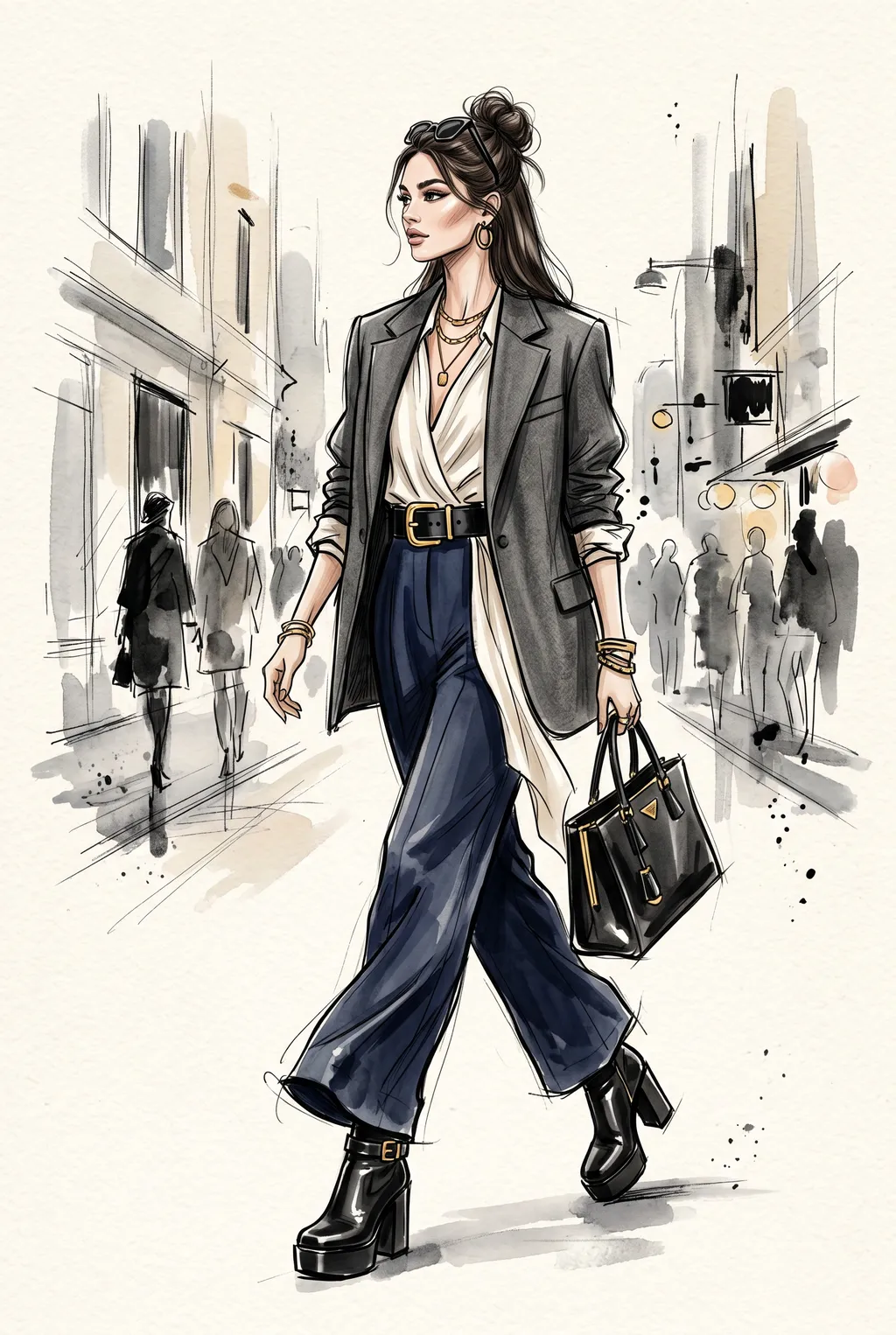
Майя: Ой, ну посмотрите на него, какой официальный! «Привлекающий фактор», «эстетика»… Максик, ты главное скажи честно: ты меня в исходники добавил, чтобы на цвет смотреть или просто чтобы лишний раз на мои рыжие локоны полюбоваться? Читатели, не верьте ему, он тот ещё эстет!
Будем работать с Google Nano Banana 2, но все описываемые приёмы будут работать и на других современных актуальных моделях — GPT Image 1 и 2, Nano Banana 1 и Pro, Seedream 4 и 5.
Описание текстом цвета.
Начнём с простых цветов.
Вы можете прямо указывать цвета: синий, красный, зелёный. Также можно добавлять приставки: тёмно-синий, светло-жёлтый, ярко-красный, бледно-фиолетовый, насыщенно-оранжевый, нежно-голубой и т. д.
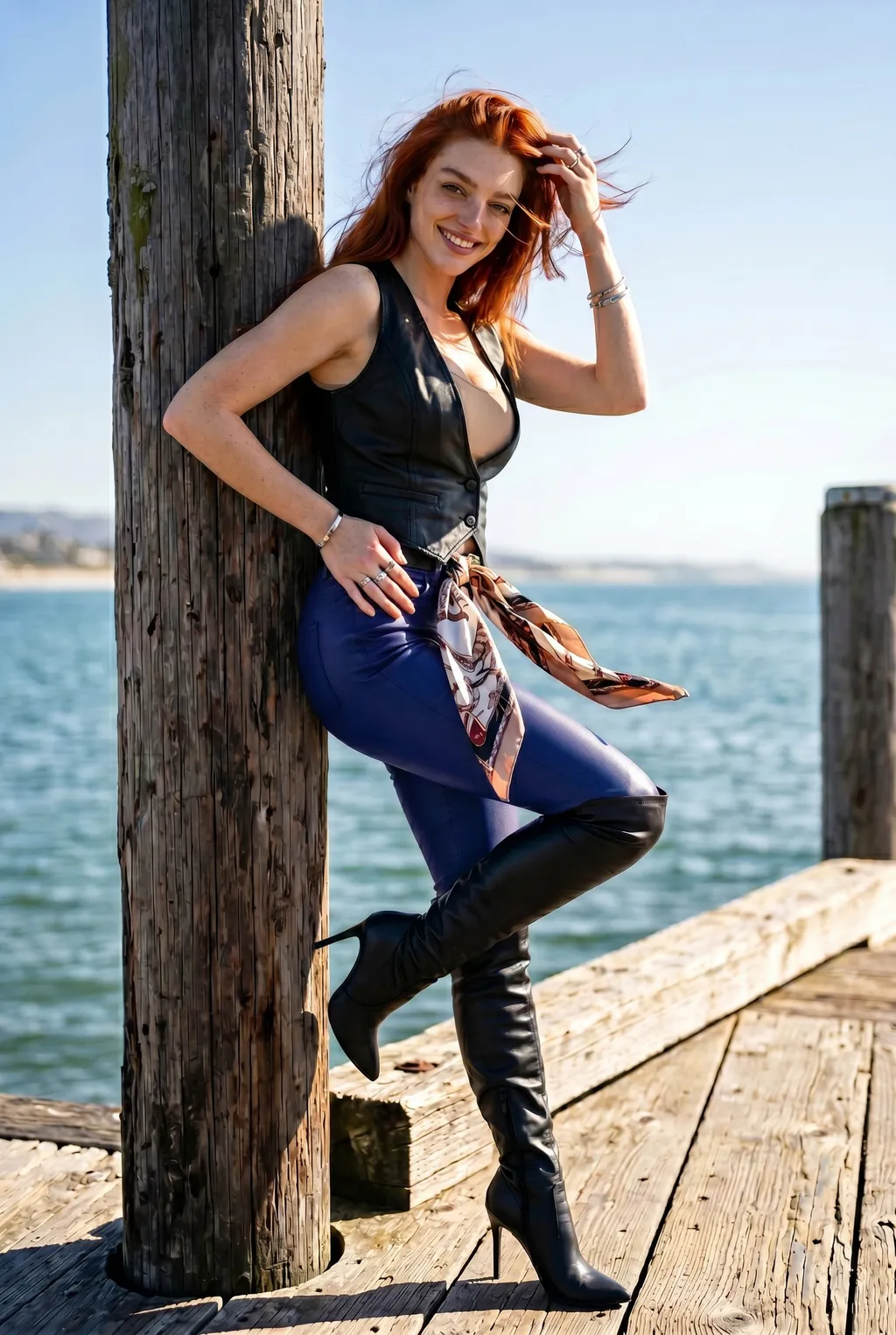
«Измени цвет брюк на синий»
«Измени цвет дивана на бледно-фиолетовый.»
«Измени цвет брюк и пиджака на ярко-красный.»
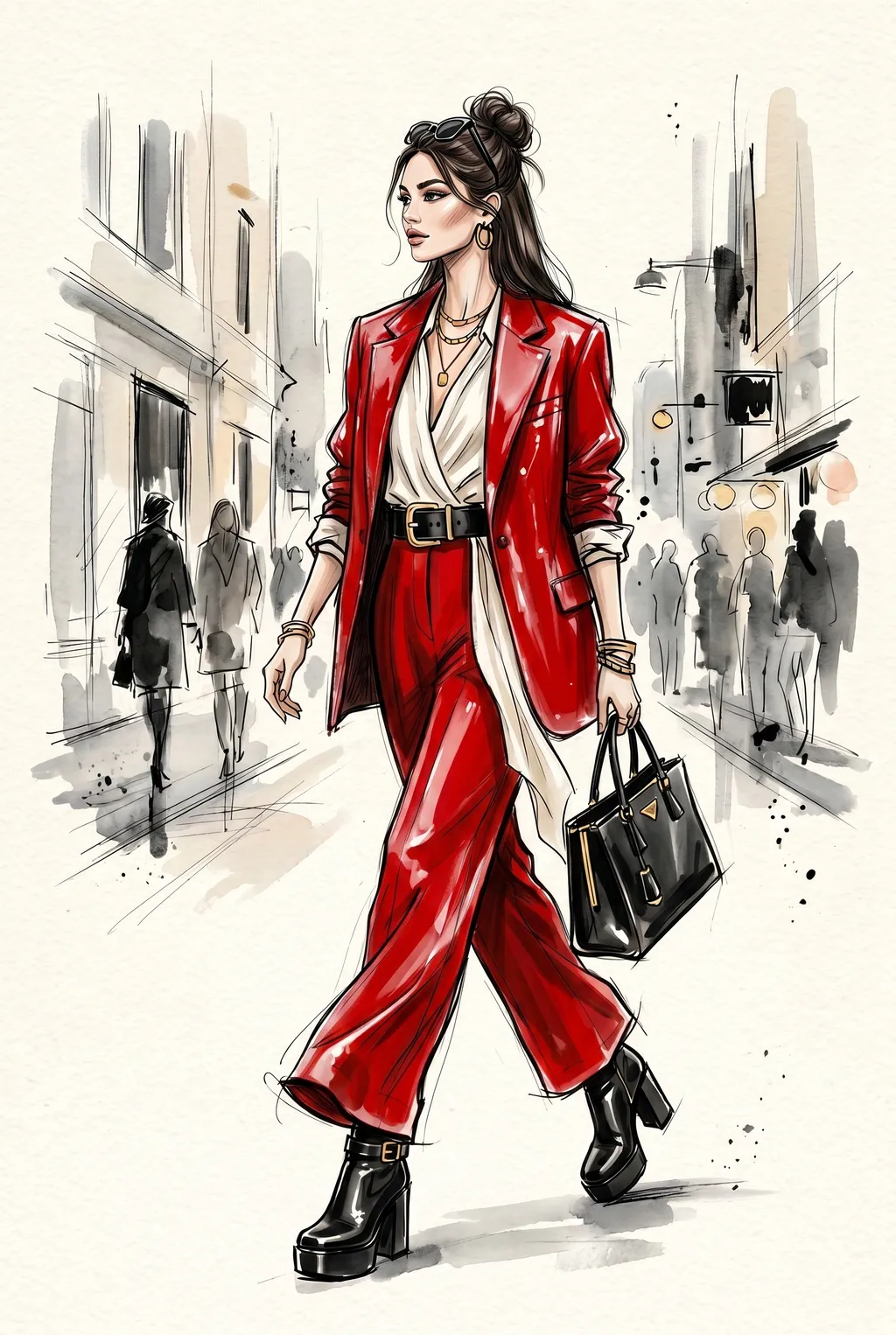
Майя: Кстати, материал тоже играет важную роль в восприятии цвета. Поэтому, зачастую следует указывать и свойства материала, например: глянцевый, матовый, искрящийся, пыльный.
«Измени цвет брюк и пиджака на глянцевый ярко-красный.»
Майя: Ой, Максик, а как быть, если нашим читателям захочется чего-то экстравагантного?
Тогда можно использовать словесную палитру, объединяя простые цвета. Например:
«Измени цвет жилета и сапог на тёмный жёлто-розовый.»
«Измени цвет стен на ясный сине-зелёный.»
«Измени цвет сумки на яркий жёлто-зелёный.»
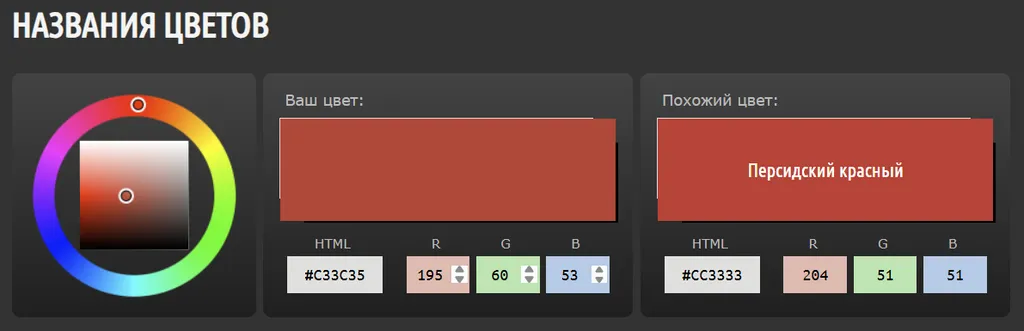
Или можно воспользоваться каким-нибудь онлайн-каталогом цветов и прямо вписывать его название.
Вот отличный вариант: https://colorscheme.ru/color-names.html
Там вы можете выбрать цвет из обширного списка или выбрать подходящий цвет на палитре и увидеть название ближайшего к нему.
«Измени цвет жилета на „Дикий арбуз Крайола“, цвет сапог на „Крайоловый Абрикос“, а цвет моря на лазурный»

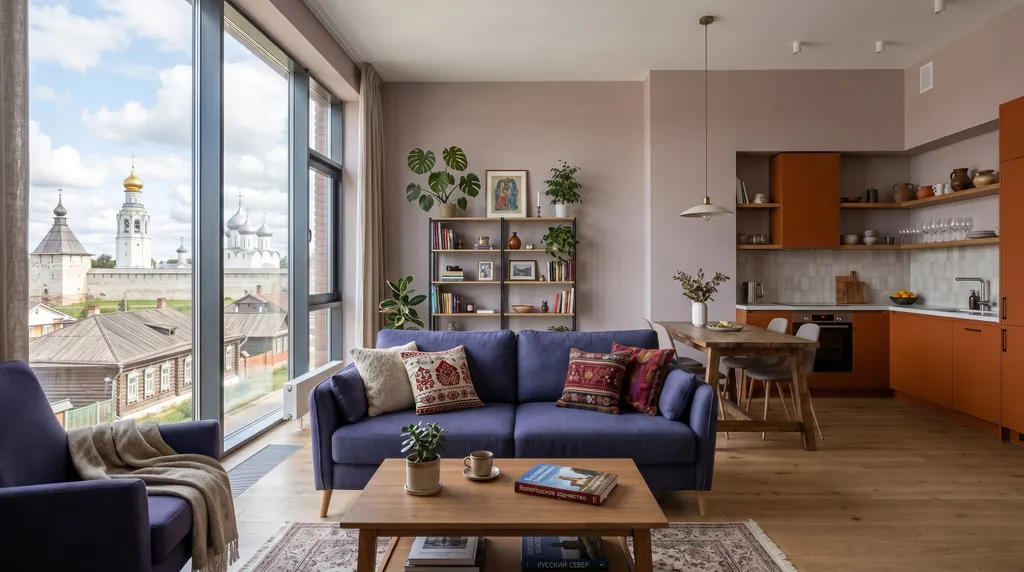
«Измени цвет дивана и кресла на „Персидский индиго“, цвет кухонный мебели на „Темный мандарин“, а цвет стен на „Розовый Маунтбэттена“.
«Измени цвет майки на Вердепомовый.»
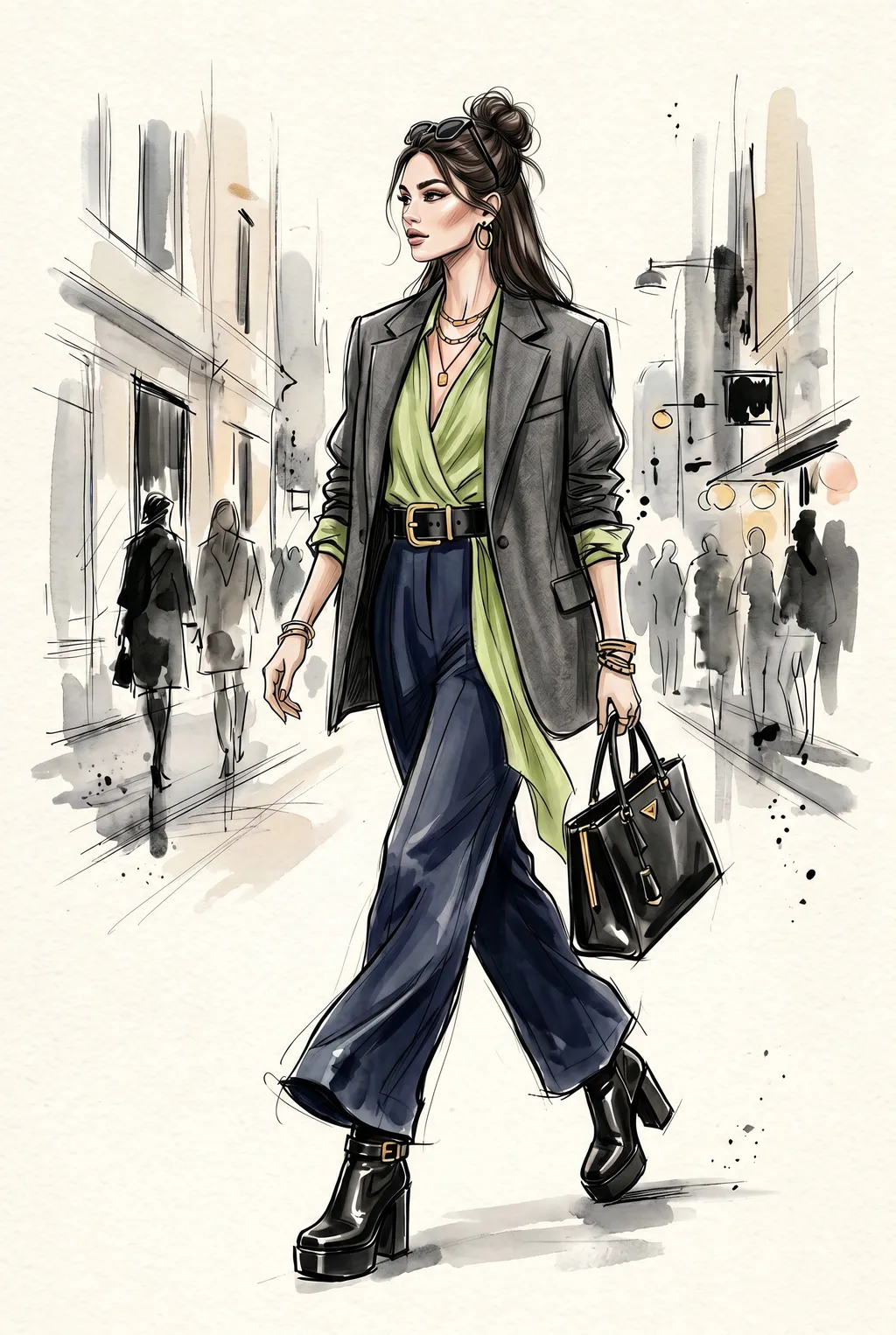
Не уверен, что эта часть одежды называется именно майкой, но нейронка меня поняла.
Ну как, Майечка, достаточно экстравагантно получилось?
Майя: Вердепомовый?! Максик, солнце моё, ты где вообще такие слова откапываешь? Но да, признаю, получилось ну о-о-очень экстравагантно и стильно. И, к слову, это не майка, а драпированная блузка с запахом и глубоким V-образным вырезом (ох уж эти мужчины, когда-нибудь вы выучите названия нашей одежды?). Ребята, вы только посмотрите на этого эстета! Если хотите заставить нейронку попотеть и выдать что-то по-настоящему уникальное — обязательно используйте такие словечки из каталогов. Главное, сами потом не забудьте, как этот цвет выглядит!
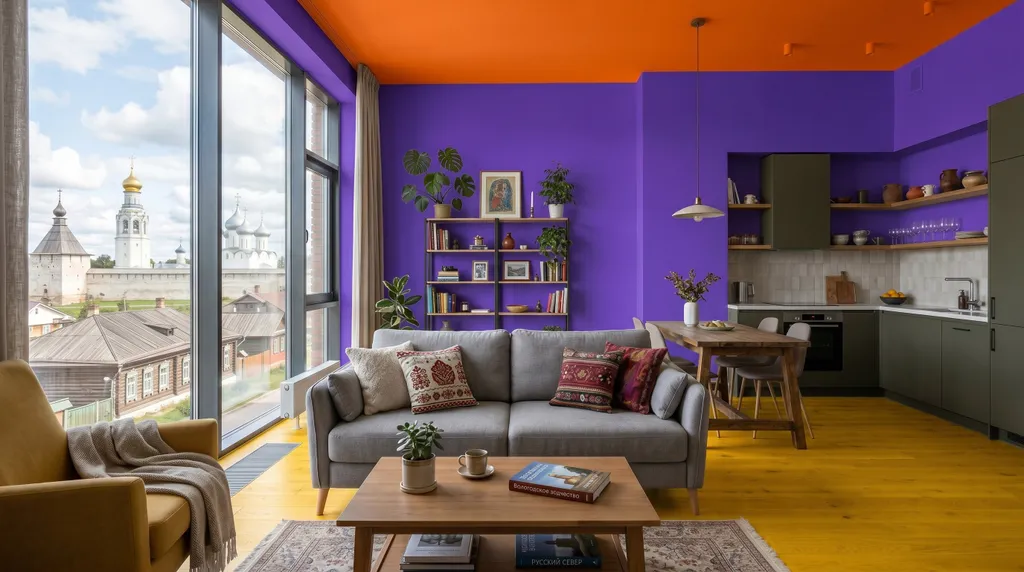
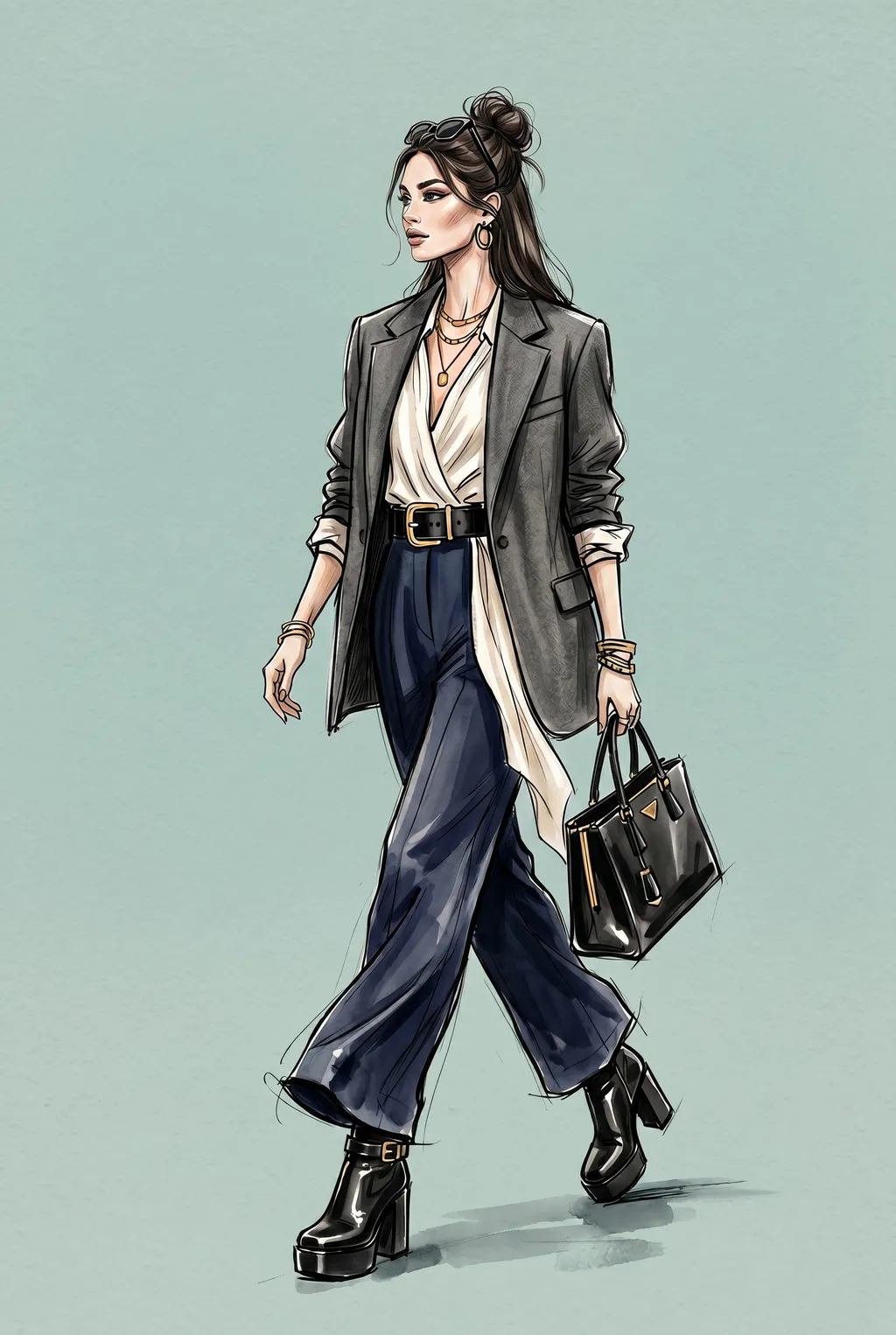
Ну, и, в конце концов, можно указать точное значение цвета в шестнадцатеричном формате, так называемый HEX-код.
«Измени цвет моря на #CC3333.»
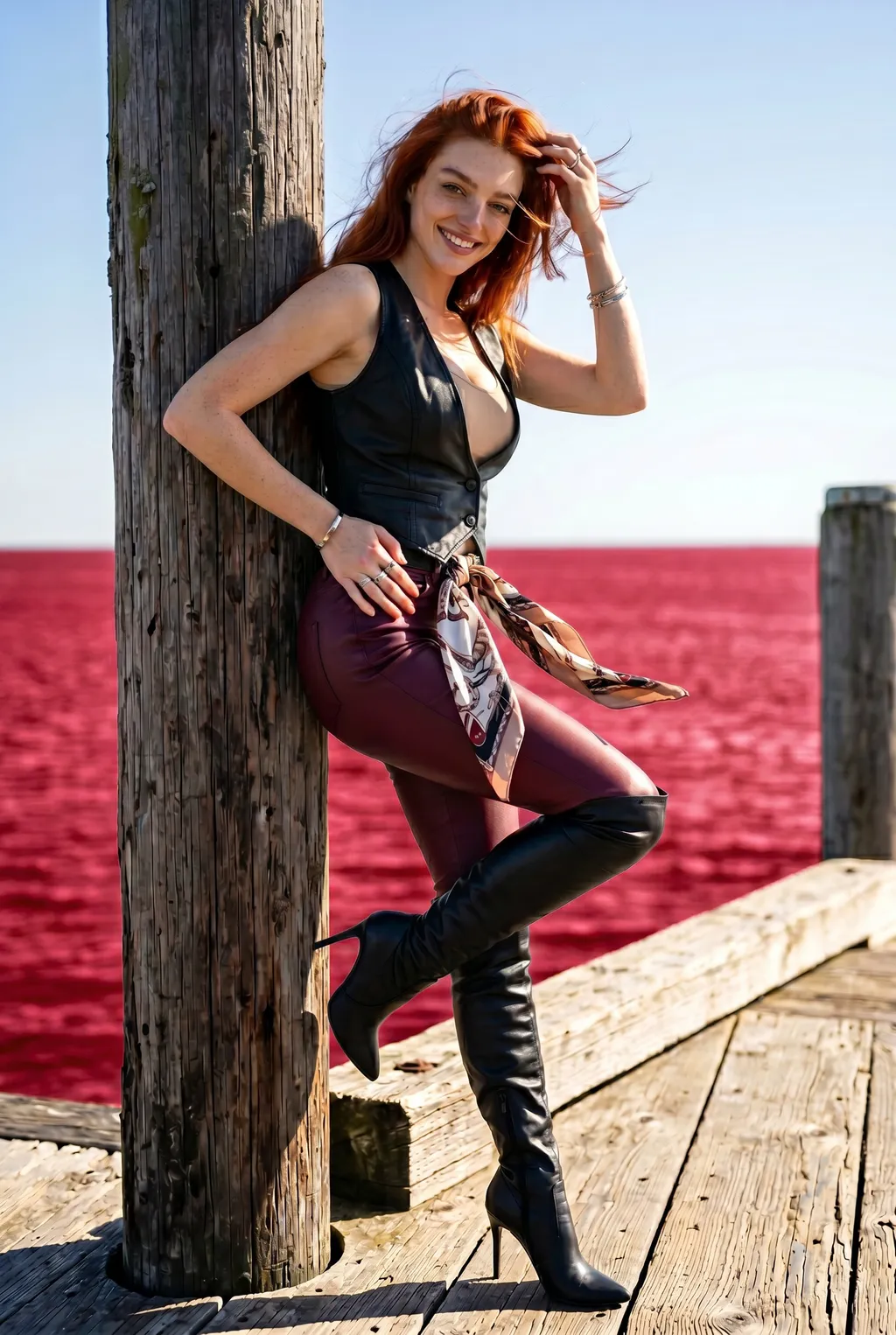
«Измени цвет стен на #8A2BE2, цвет потолка на #FF6800, цвет пола на #FFCC00.»
«Замени фон на цвет #A3C6C0.»
Майя: HEX-коды? Ты решил превратить наших творческих ребят в программистов? Хотя ладно, признаю: иногда это единственный способ заставить нейронку выдать именно «тот самый» оттенок, а не что-то среднее между цветом испуганной нимфы и заветренной колбасы. Пользуйтесь, это полезно, хоть и выглядит как заклинание на латыни!
Описание текстом градиентов
Теперь, когда мы знаем, как называть цвета, мы можем использовать их в градиентах (переходах от одного цвета к другому).
Надо не забывать, что у градиентов существует ещё и направление. Его можно указывать относительно сторон объектов (сверху-вниз, слева-направо, по диагонали слева снизу вправо-вверх), относительно глубины сцены («от переднего плана к заднему») или с учётом естественных особенностей («от корней до кончиков», «от пола до потолка» и т. д.).
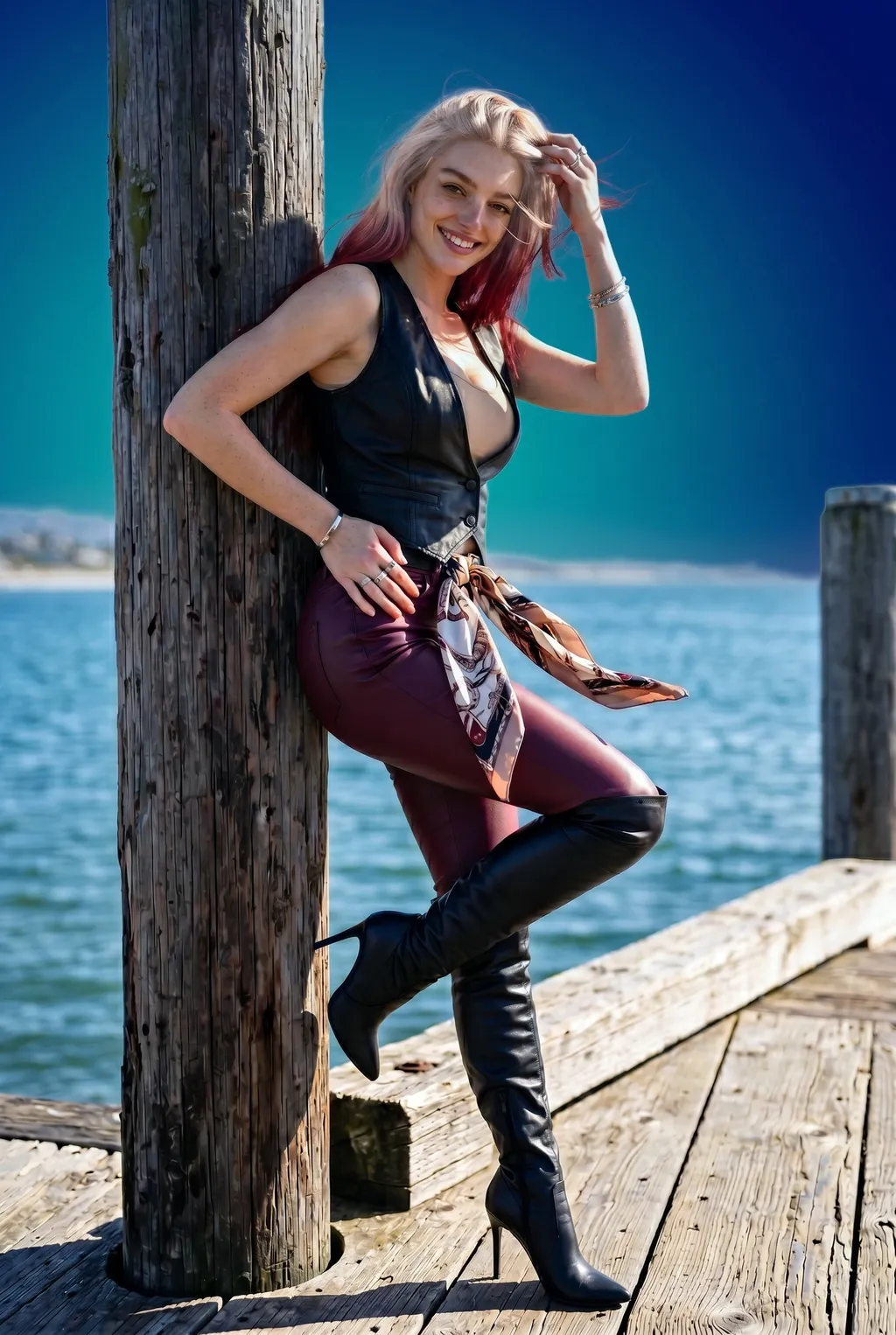
«Измени цвет волос на градиент от платинового блонда у корней до винного на кончиках. Замени цвет неба на радиальный градиент от #009ca0 у границы с морем до #0B0980 у правого края изображения.»
В этом примере мы ещё и тип градиента на небе указали радиальный, вместо линейного. Такому градиенту нужно задавать центр круга и точку радиуса.
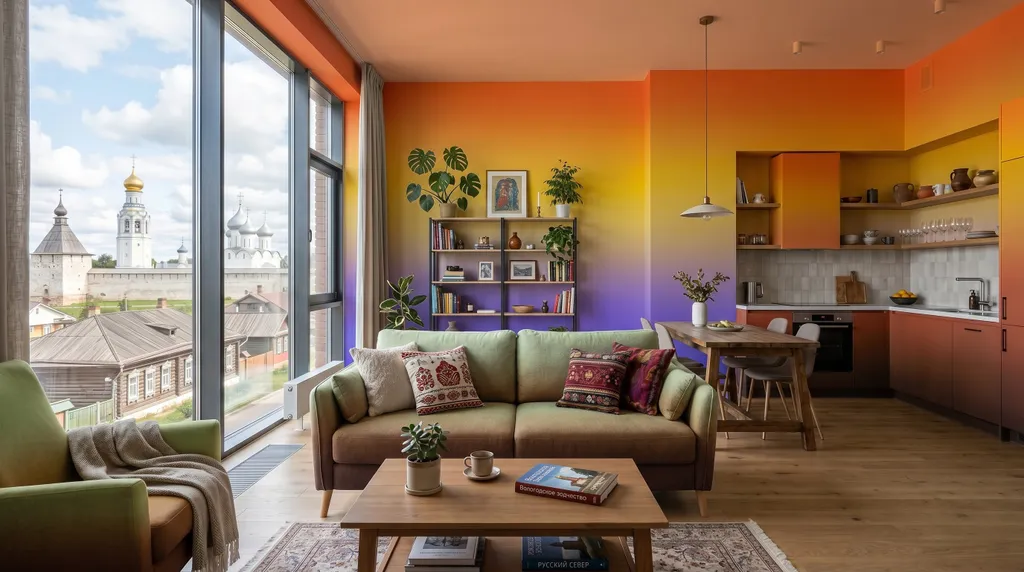
«Измени цвет стен на градиент от #8A2BE2 у пола через #FFCC00 в центре до #FF6800 у потолка. Измени цвет дивана и кресла на градиент от коричневого снизу до фисташкового сверху.»
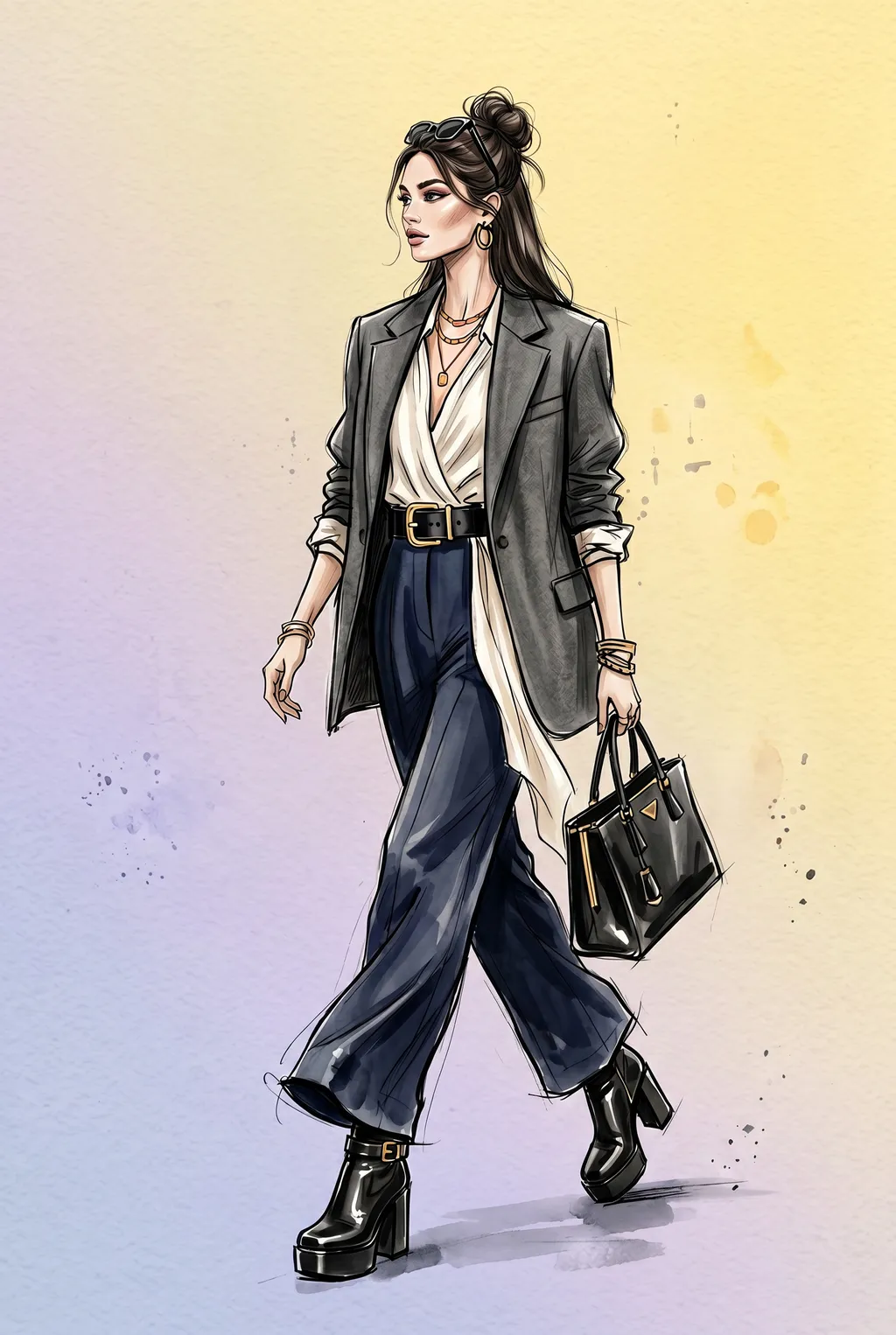
«Замени фон на диагональный градиент от левого нижнего угла до правого верхнего, цвета от морозно-лавандового до солнечно-жёлтого.»
Поискать градиенты, цвета и палитры можно, например, на сервисе https://gradients.app/ru.
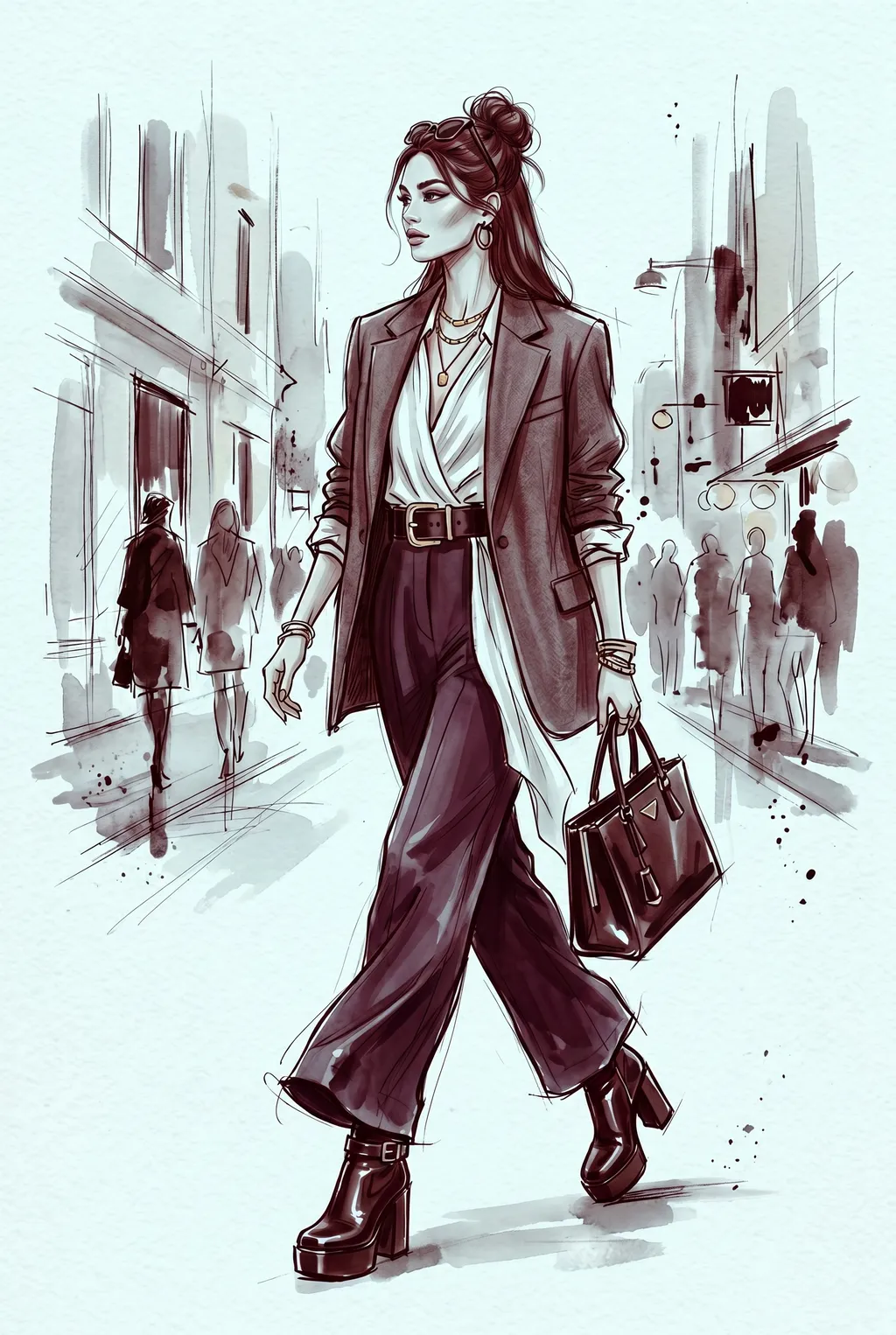
Ещё одно интересное применение градиентов — это преобразование изображения в двутоновое (duotone) или тритоновое (tritone). В этом случае мы задаём цвета от тёмной к светлой точкам исходного изображения.
«Преврати изображение в duotone от чёрного к ярко-оранжевому.»
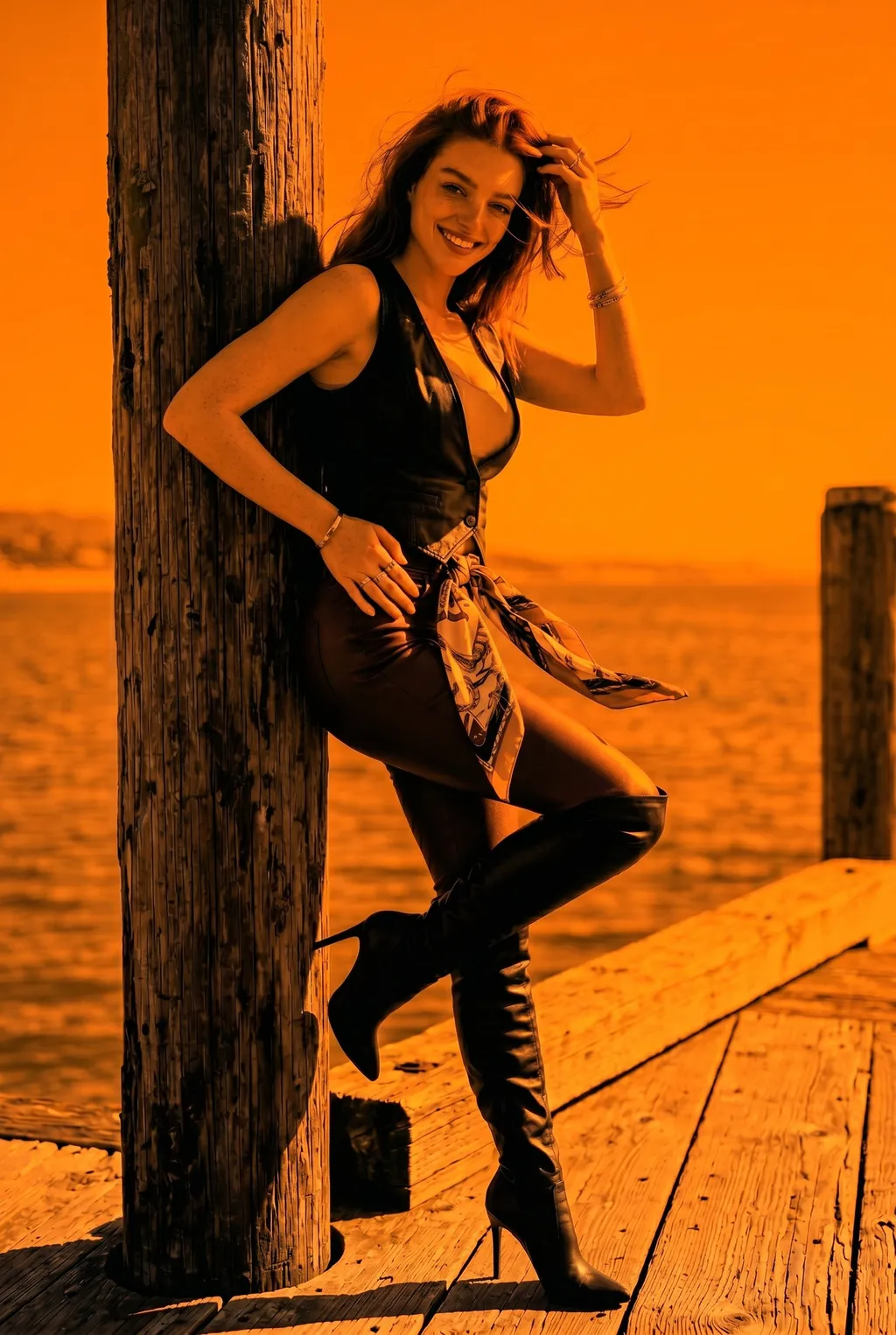
«Преврати изображение в tritone от #1E2460 через #256D7B к #DEAA88.»
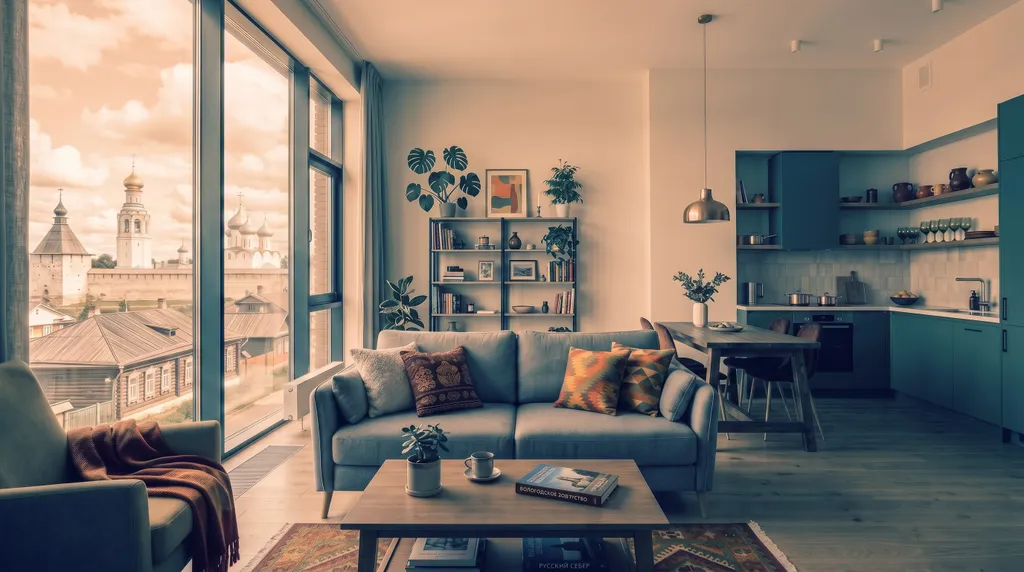
«Преобрази изображение в duotone от тёмно-карминового к светло-голубому»
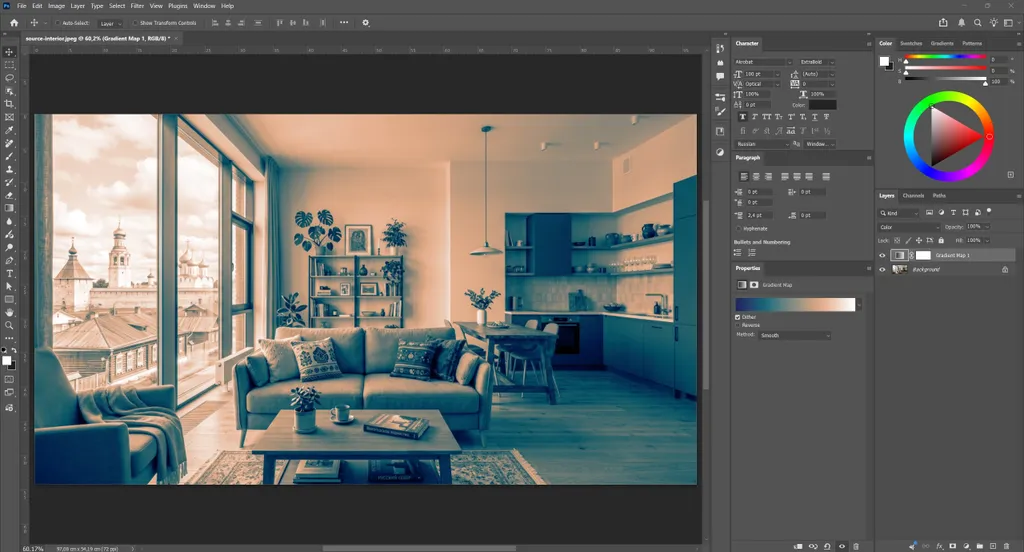
Это схоже с применением корректирующего слоя «Gradient Map» в Photoshop:
Как видите, мы обладаем довольно богатым инструментарием для точечной работы с цветом на изображениях.
Но это ещё не всё. В следующей части разберём работу с цветом через контекст и освещение, а также с чёрно-белыми стилями.
Майя: Ну что, на сегодня пытки цветом закончены! Надеюсь, ваши глаза не разбежались от обилия палитр. В следующей части Макс обещал научить нас «светить» правильно. А если будет занудничать — я его сама перекрашу в какой-нибудь «Вердепомовый». До встречи в «Сокровищнице»!
