Как сделать чёрно-белую инфракрасную фотографию в Picasa.
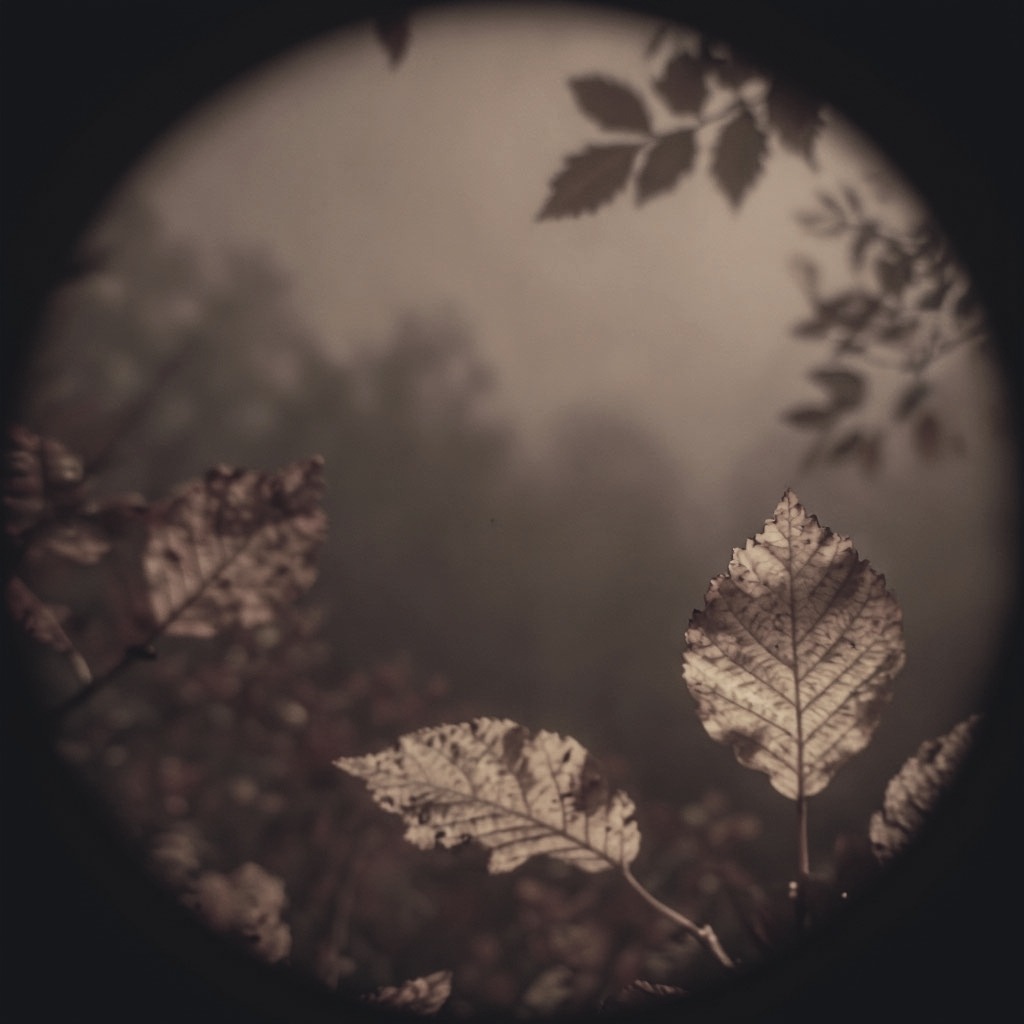
В ближайшее время я запишу и видео по работе с этим фильтром.
Фильтр «Инфракрасная плёнка» в программе Picasa создаёт особый вид чёрно-белой фотографии. Он не делает из вашей камеры инфракрасный датчик, а просто обрабатывает обычное фото так, чтобы оно выглядело как инфракрасная фотография. Это значит, что на фото будут видны не только обычные цвета, но и часть невидимого инфракрасного света. В результате получается такой эффект:
1.Листва и трава становятся светлыми или почти белыми, потому что они сильно отражают инфракрасные лучи.
2. Небо и вода выглядят очень тёмными.
3. Контраст (разница между светлыми и тёмными участками) становится сильнее.
4. Текстуры (детали) становятся более заметными.
Как это работает:
1. Сначала фото становится чёрно-белым.
2. Затем программа делает так, чтобы:
3. Растения (деревья, трава) стали светлее.
4. Неорганические предметы (небо, асфальт, здания) стали темнее.
5. После этого контраст увеличивается, чтобы фото выглядело более выразительным.
Как пользоваться фильтром в Picasa:
1. Откройте любое фото в Picasa.
2. Нажмите на кнопку «Редактировать».
3. Найдите раздел с фильтрами.
4. Выберите фильтр «Инфракрасная плёнка».
5. Настройте, насколько тёмным или светлым будет фото, с помощью ползунка.
6. Если вам нравится результат, нажмите «Применить».
Когда стоит использовать этот фильтр:
1. Для фотографий природы — он делает их более драматичными и выделяет детали.
2. Для съёмки зданий — добавляет контраста и делает фото более интересным.
3. Для творческих портретов — создаёт загадочный и необычный образ.
4. Для стилизации под ретро- или научную фотографию.
С какими фильтрами можно сочетать:
1. Фильтр для увеличения резкости — делает детали более чёткими.
2. Виньетирование — добавляет эффект затемнения по краям фото.
3. Зернистость — имитирует старую плёнку.
4. Черно-белый фильтр с цветным — помогает настроить яркость и контрастность.
5. Эффект HDR — усиливает детали в тенях и светах.
6. Ломография или стиль Holga — создаёт «игрушечный» вид.
7. Постеризация — делает фото более графичным.
8. Мягкий фокус — смягчает резкий контраст, который может быть у инфракрасной фотографии.
Порядок работы:
1. Сначала сделайте базовые настройки: подрежьте фото, если нужно, и выровняйте цвет и контраст.
2. Примените фильтр «Инфракрасная плёнка» и настройте его под свой вкус.
3. Добавьте фильтр «Черно-белый с цветным», чтобы лучше настроить яркость и контрастность.
4. При желании используйте фильтр для увеличения резкости или зернистости, чтобы добавить деталей.
5. В конце добавьте художественные эффекты, такие как виньетирование, HDR, ломография и т.д.
6. Проверьте, всё ли вам нравится, и при необходимости подкорректируйте яркость и контрастность.
