ProxMox. Установка, настройка, запуск контейнеров
Прошу всех подписаться на канал и поставить лайк. Вам не сложно, а мне приятно. И это помогает продвижению блога. Спасибо.
Предисловие
Всем привет! В данной статье я хотел бы рассказать про установку, настройку и работу с системой виртуализации ProxMox.
Прошу всех подписаться на канал и поставить лайк. Вам не сложно, а мне приятно. И это помогает продвижению блога. Спасибо.
Подготовка
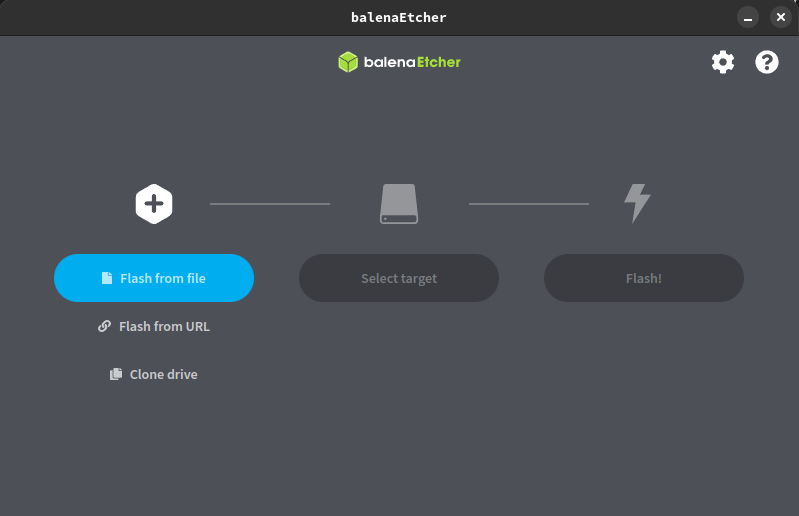
Первое, что нужно сделать — скачать образ операционной системы с сайта разработчиков. Выбирать нужно именно «Proxmox VE 8.1 ISO Installer». После скачивания необходимо записать образ на флешку (флешка должна быть пустая, все данные с неё сотрутся). Для этого я рекомендую приложение balenaEtcher. Оно очень понятное, без лишних вопросов и премудростей. Выбрали образ, выбрали флешку, записали. Всё.
Запуск и установка
Для запуска установки ProxMox на ваш сервер необходимо воткнуть флешку в ваш сервер, в биосе (или UEFI) выбрать загрузку с флешки и запустить установку «Install Proxmox VE (Graphical)».
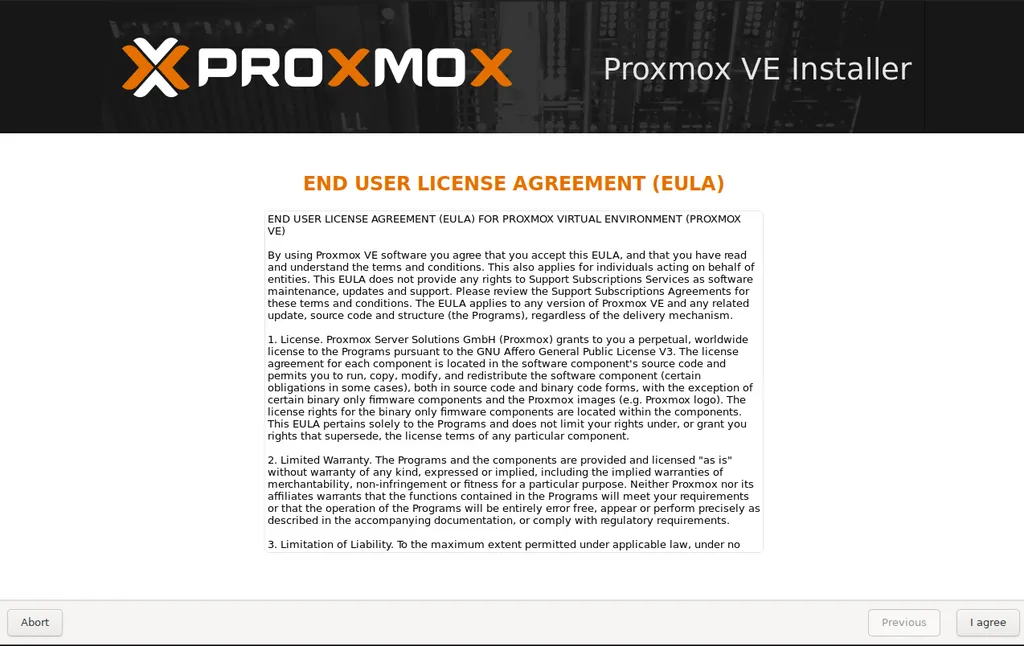
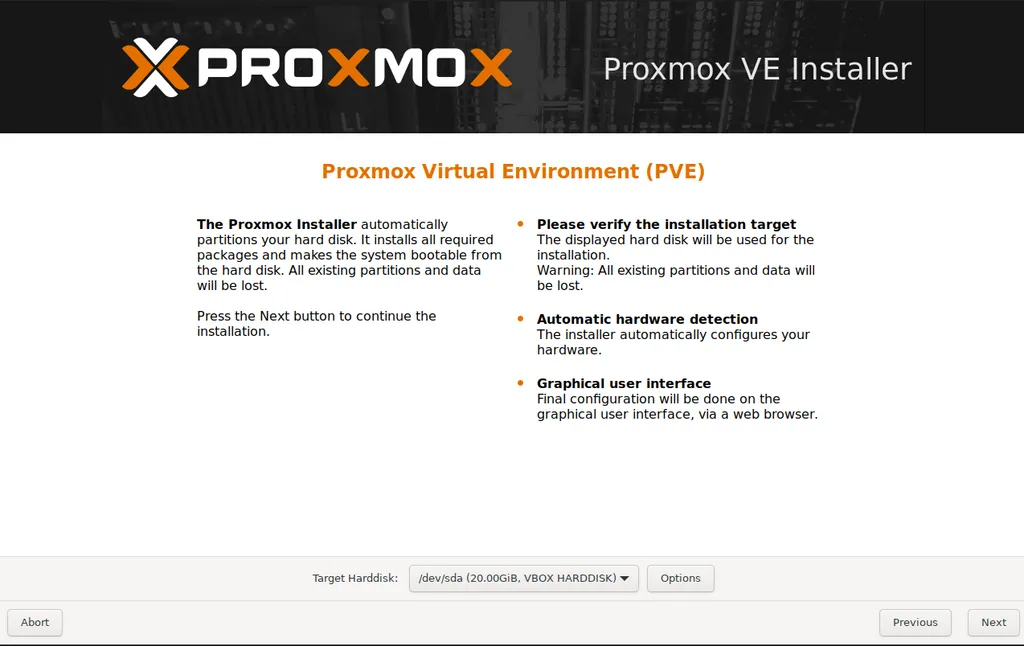
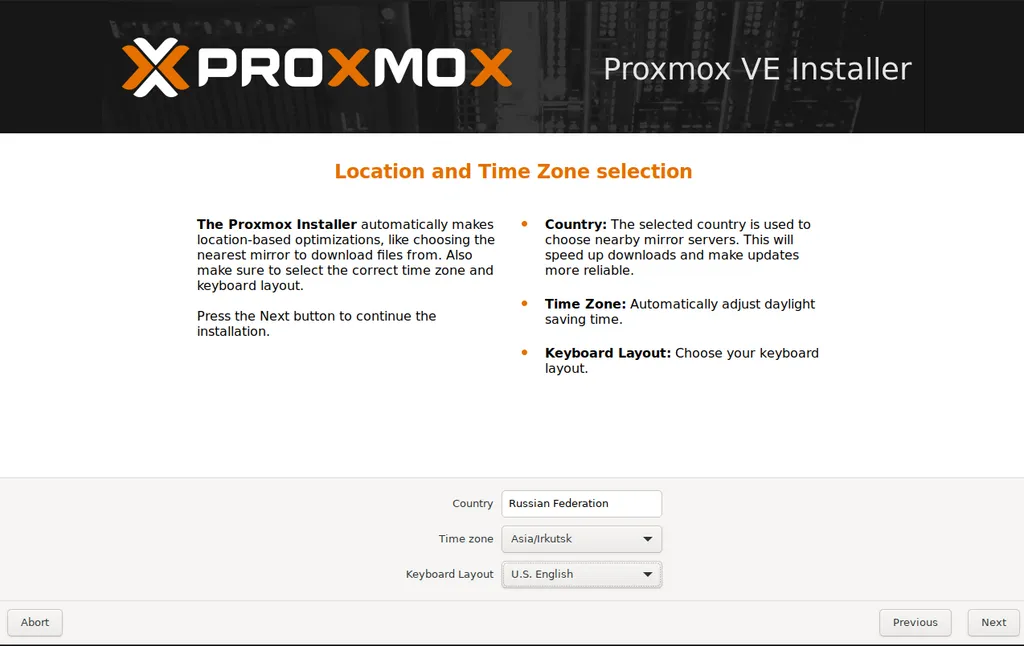
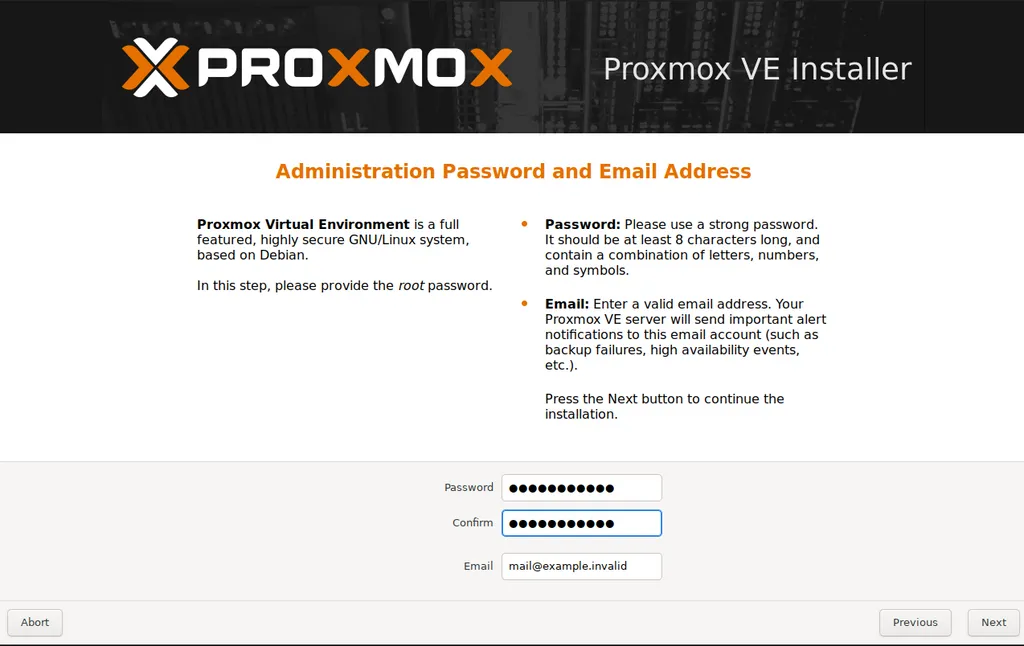
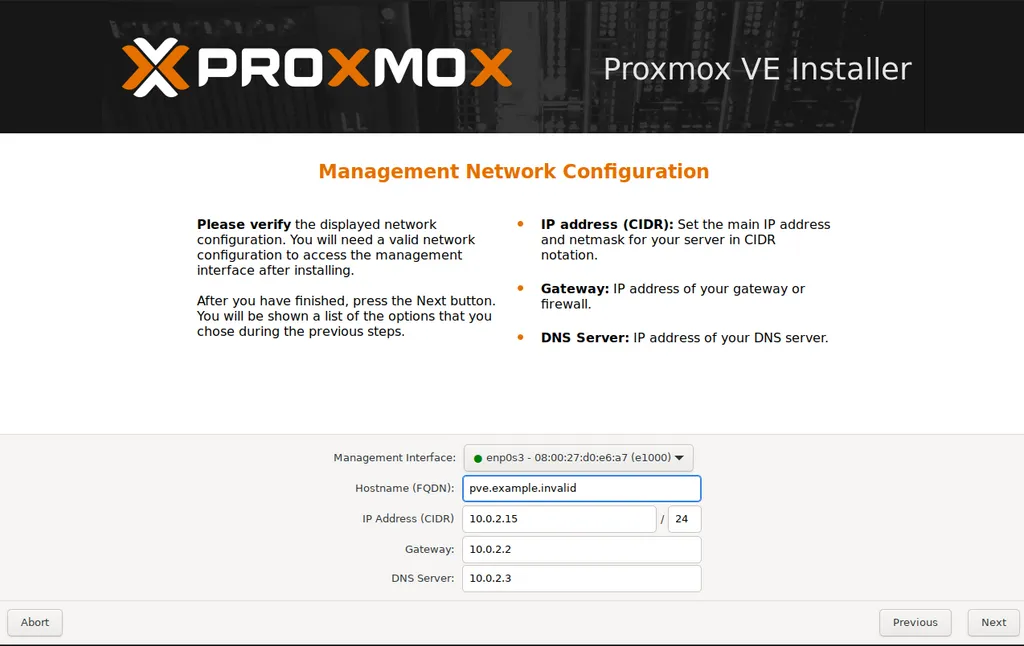
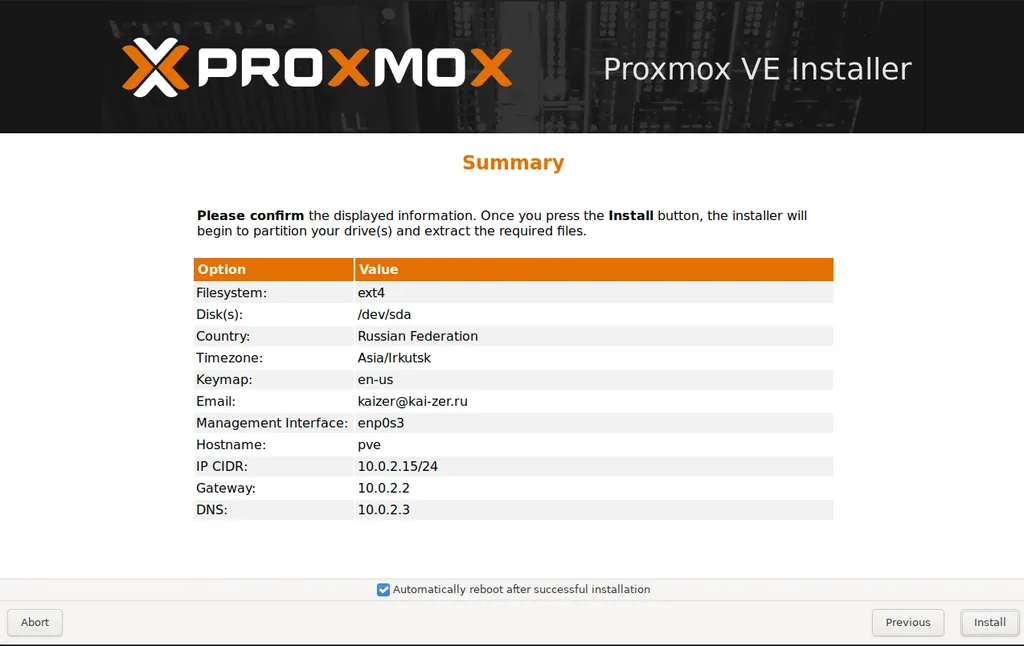
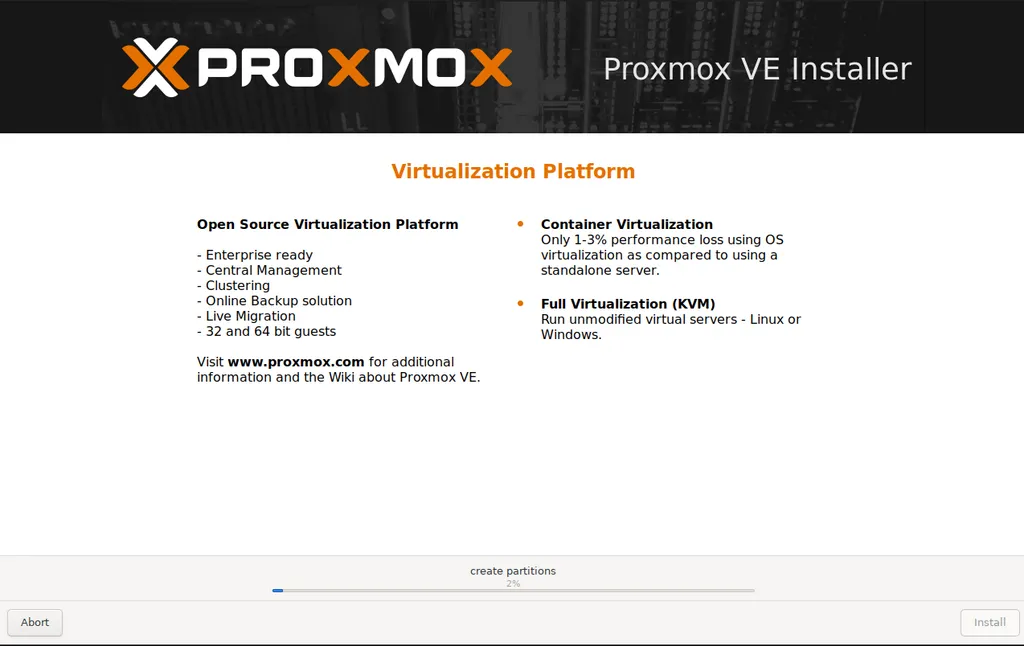
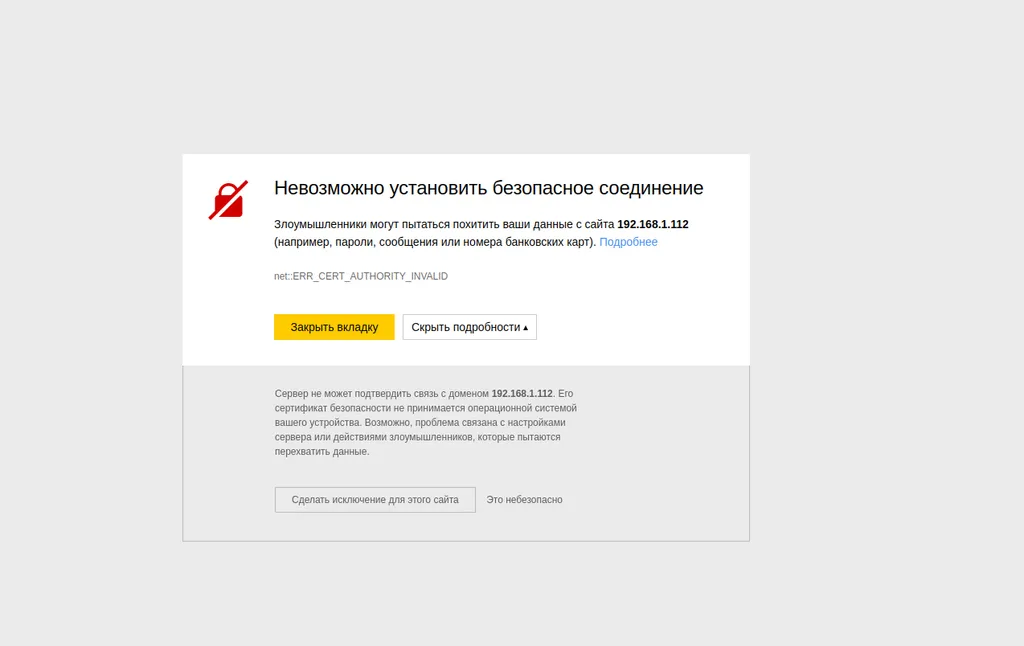
После установки и перезагрузки панель управления нашим сервером будет доступна по выбранному вами IP адресу на порту 8086. В моём случае это 192.168.1.112:8006. Учитывайте, что там невалидный сертификат, и нужно будет добавить адрес в исключения.
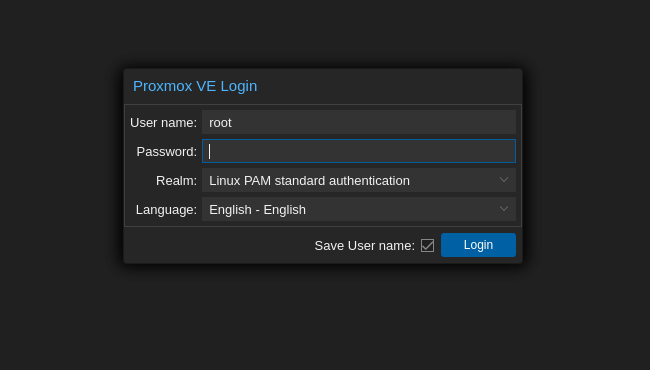
После установки и запуска нас ждёт окно ввода пароля, который мы задали на этапе установки. Тут можно выбрать так же и язык.
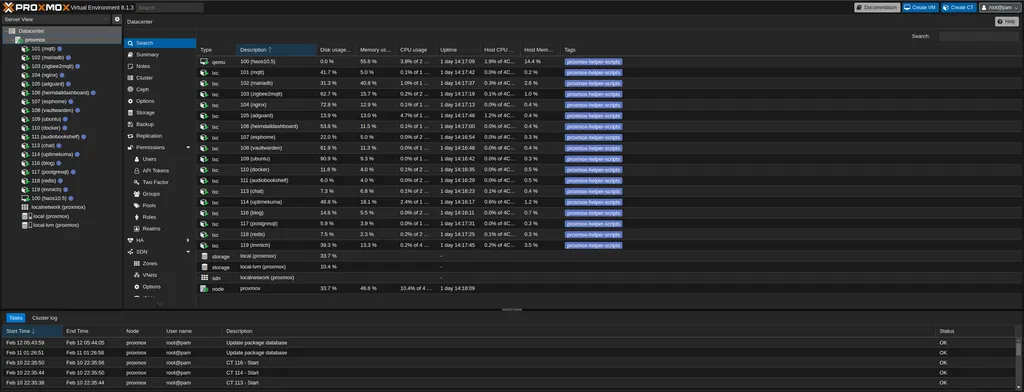
Вот так сейчас выглядит мой ProxMox, с уже установленными контейнерами и виртуальными машинами
У вас же при первом запуске будет пусто в списке. Нужно будет выбрать в левом меню пункт «proxmox» и запустить «shell»
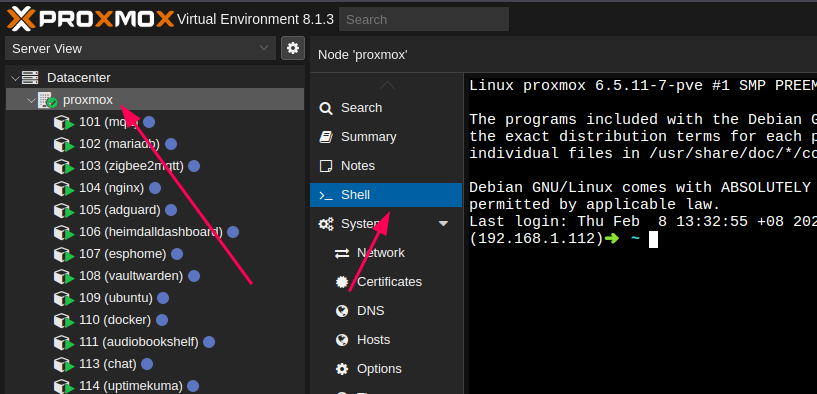
Это полноценная консоль для управления сервером. Операционная система — Debian 12. Так что всё, что работает на Debian — будет работать и тут.
Добавление и запуск контейнеров
Для добавления нового контейнера я пользуюсь обычно готовыми скриптами по ссылке.
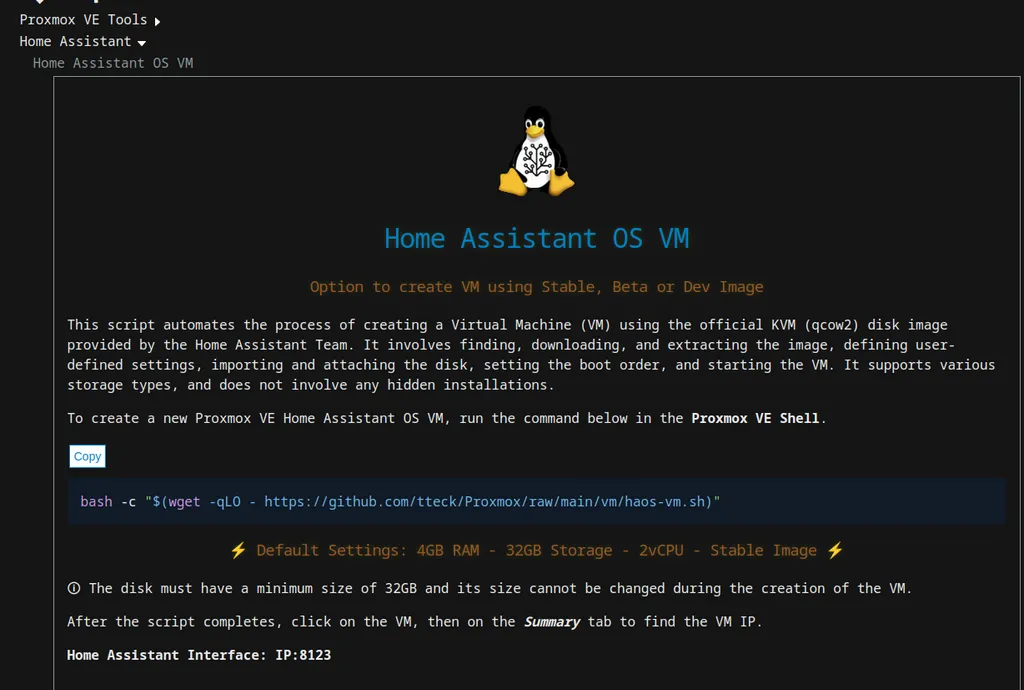
Там есть строчка со скриптом, которую нужно вставить в shell-оболочку сервера. Вы можете делать всё в автоматическом режиме, а можете перейти в режим «Advanced» и настроить параметры до запуска установки контейнера. В частности задать статический IP, настроить размер диска, памяти, процессора и так далее. Всё интуитивно понятно.
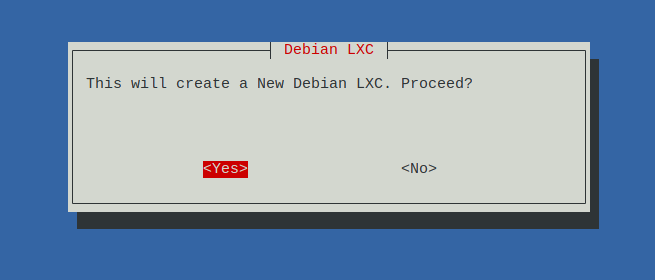
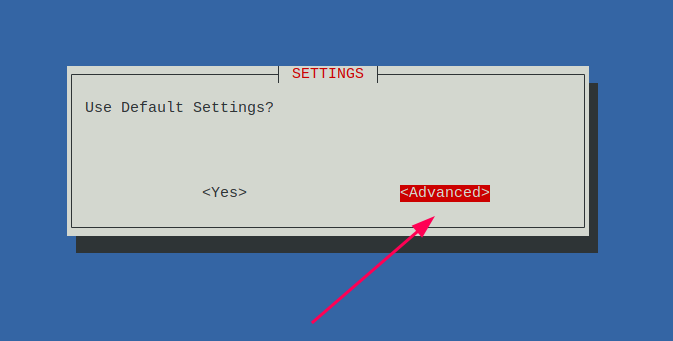
И далее нужно лишь отвечать на вопросы.
Работа через SSH
Да, всю работу с сервером можно выполнять непосредственно в браузере, но я предпочитаю работать через терминал и SSH. Для этого в браузере, в разделе «shell» нужно перейти в директорию «cd ~/.ssh» (если её нет — создать «mkdir ~/.ssh») и там создать/отредактировать файл «authorized_keys», добавив в него ваш публичный ключ для SSH. Как его создать — есть тонна инструкций в интернете. После этого вы можете подключаться без пароля к вашему серверу из терминала.
Вот только установку контейнеров желательно делать из браузера, иначе скрипт установки будет ругаться, и может работать некорректно. Однако всё остальное — установка приложений, настройка сервера и прочее — проще делать из терминала. К тому же через терминал можно подключиться к контейнеру напрямую (минуя настройку SSH) командой «pct enter 103», где 103 — номер вашего контейнера.
Настройка монтирования папок
Для того, что бы смонтировать папку с сервера в контейнер — достаточно отредактировать файл конфигурации контейнера. Все файлы лежат в папке «/etc/pve/lxc» под номерами контейнеров.
Для этого в нужный файл добавляем строку в конце
mp0: /mnt/shared, mp=/mnt/data
где /mnt/shared — путь к папке на сервере, а /mnt/data — путь к папке в контейнере. После этого перезагружаем контейнер и имеем полноценный доступ к папке с сервера внутри контейнера.
Добавление USB устройств
Для добавления USB устройств в контейнер нужно прописать в конфигурационном файле строки
lxc.cgroup2.devices.allow: a
lxc.cap.drop:
lxc.cgroup2.devices.allow: c 188:* rwm
lxc.cgroup2.devices.allow: c 189:* rwm
lxc.mount.entry: /dev/serial/by-id dev/serial/by-id none bind, optional, create=dir
lxc.mount.entry: /dev/ttyUSB0 dev/ttyUSB0 none bind, optional, create=file
Указав нужное вам устройство, ttyUSB0 в моём случае. И после этого перезагрузить контейнер.
Для добавления USB устройств в виртуальную машину — нужно зайти в веб-интерфейсе в настройки виртуальной машины в раздел hardware, нажать кнопку «Add» и выбрать USB
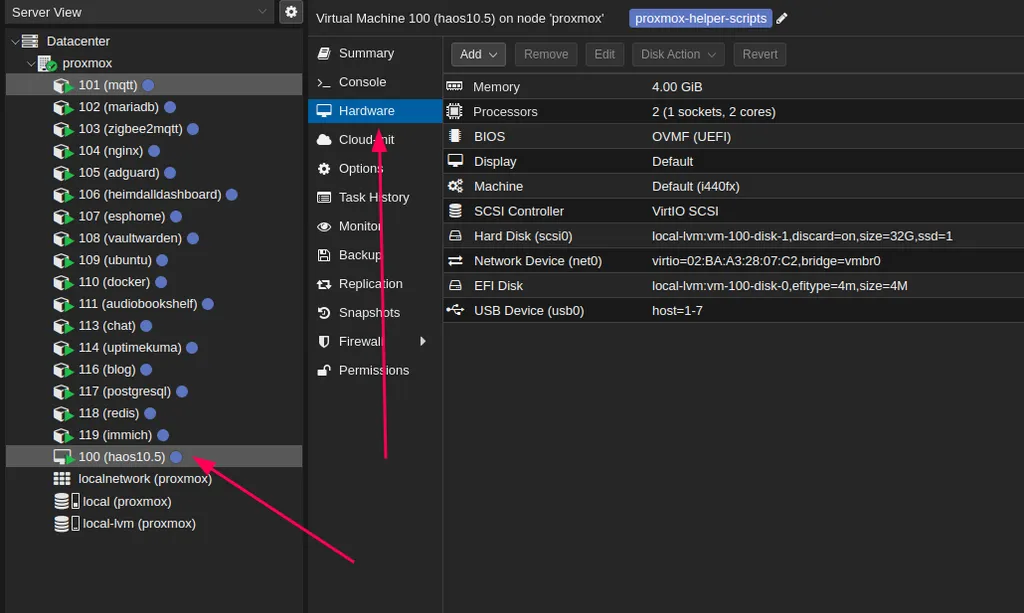
И затем в открывшемся окне выбрать нужное вам устройство
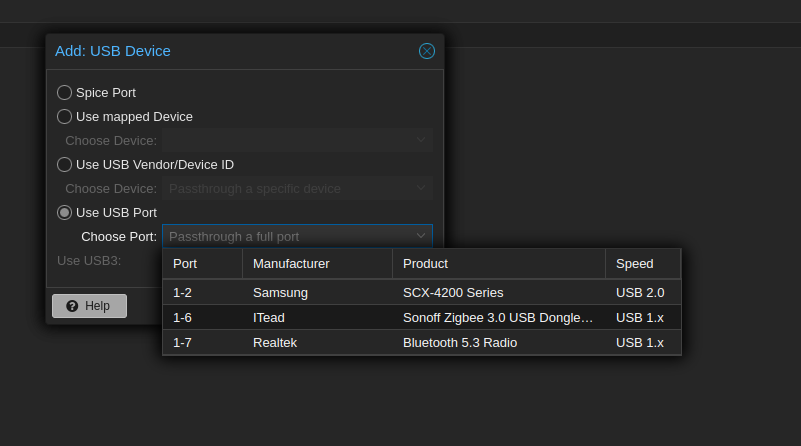
После этого обязательно перезагружаем виртуальную машину.
Итоги
В итоге у вас получится полноценный сервер с доступом через ssh (если вдруг proxmox упадёт), а так же куча контейнеров. Всё ограничено только ресурсами вашего сервера и вашей фантазией.
В комментариях прошу указать на ошибки в статье, может что-то у вас не получилось, советы по оформлению. Отвечу всем и как можно быстрее.
Всем спасибо за чтение, за интерес, комментарии. Буду благодарен за донаты 😊
Подписывайтесь на мой канал в телеграме https://t.me/kai_zer_ru_ha
